
Introduzione a VZVideos
VZVideos è un editor video per macOS progettato per rendere il montaggio più semplice, diretto e comprensibile, senza rinunciare agli strumenti fondamentali che permettono di creare video dinamici e professionali.
In questo manuale vedremo il primo avvio dell'applicazione, la creazione di un nuovo progetto, l'organizzazione dei file su disco e, nei capitoli successivi, l'utilizzo dell'interfaccia, della timeline, delle tracce video e audio, degli effetti, dei testi, dei filtri e delle esportazioni.
Prima ancora di entrare nel dettaglio dell'interfaccia, però, è importante comprendere uno strumento fondamentale alla base di molte funzioni di VZVideos: i keyframe.
Cosa sono i keyframe
Un keyframe, o fotogramma chiave, è un punto preciso nel tempo in cui viene registrato il valore di una proprietà.
Per esempio, immaginiamo di avere un testo sul video. In un certo momento possiamo dire a VZVideos che il testo deve trovarsi a sinistra dello schermo. Qualche secondo dopo possiamo inserire un altro keyframe e dire che lo stesso testo deve trovarsi a destra. A quel punto non dobbiamo spostare manualmente il testo fotogramma per fotogramma: sarà VZVideos a calcolare automaticamente tutti i passaggi intermedi, creando un'animazione fluida.
Lo stesso principio si applica a molte proprietà: la posizione, la scala, la rotazione e l'opacità di una clip, il volume audio, il filtro colore (LUT), il layout PIP e i parametri di molti effetti di testo e visivi.
Perché VZVideos utilizza i keyframe
Abbiamo scelto di basare molte funzioni di VZVideos sui keyframe perché sono uno dei metodi più potenti, flessibili e precisi per controllare l'evoluzione di un elemento nel tempo.
Con i keyframe è possibile creare animazioni semplici, come una dissolvenza in entrata, ma anche movimenti più complessi, come un testo che entra nello schermo, si ingrandisce, ruota leggermente e poi scompare gradualmente.
Il vantaggio principale è che l'utente non deve gestire ogni singolo fotogramma. È sufficiente indicare alcuni momenti importanti, cioè i punti chiave dell'animazione, e VZVideos si occupa di interpolare automaticamente il movimento o la variazione tra un punto e l'altro.
I vantaggi pratici
L'utilizzo dei keyframe offre diversi vantaggi:
- permette di animare testi, immagini, clip video, effetti e parametri audio in modo preciso;
- rende possibile modificare un'animazione anche dopo averla creata, senza dover ricominciare da capo;
- consente di ottenere movimenti più fluidi e controllati;
- permette di creare effetti personalizzati invece di limitarsi a preset fissi;
- mantiene l'interfaccia più semplice, perché poche impostazioni possono generare animazioni anche complesse.
In VZVideos i keyframe non sono pensati come uno strumento riservato agli utenti esperti, ma come un sistema pratico per dare controllo e libertà creativa anche a chi vuole ottenere rapidamente un risultato professionale.
Cosa è già pronto e non usa i keyframe
Non tutto, in VZVideos, si anima con i keyframe: alcune funzioni sono pre-confezionate e si comportano in modo predefinito. È utile saperlo per non aspettarsi un controllo che, in quei casi, non è previsto.
- Le transizioni (dissolvenza, wipe, slide, cross-zoom…) non usano keyframe: hanno una durata e una curva di accelerazione — lineare, oppure morbida in entrata e/o in uscita — che ne governa l'andamento.
- Molti effetti di testo e visivi sono già animati al loro interno: un testo al neon che pulsa, una fiamma, un bagliore. Scegli l'effetto e si anima da solo secondo il suo modello. I keyframe, qui, intervengono solo per far variare nel tempo alcuni parametri dell'effetto (per esempio l'intensità), non per disegnarne l'animazione fotogramma per fotogramma.
- I preset sono configurazioni pronte all'uso: un punto di partenza, che puoi comunque rifinire.
Entreremo nel dettaglio di ciascuna funzione nei capitoli successivi; qui basta tenere a mente la distinzione tra ciò che si anima con i keyframe e ciò che è già pronto e predefinito.
Un esempio semplice
Supponiamo di voler far comparire un titolo all'inizio del video.
- Secondo 0 — il titolo ha opacità 0%, quindi è invisibile.
- Secondo 1 — un keyframe porta l'opacità al 100%, rendendolo completamente visibile.
- Secondo 4 — il titolo rimane ancora visibile.
- Secondo 5 — riportiamo l'opacità a 0%, facendolo scomparire.
In questo modo otteniamo una dissolvenza in entrata e una dissolvenza in uscita, senza dover creare manualmente ogni passaggio.
Lo stesso concetto può essere applicato al movimento, alla dimensione, alla rotazione, al volume audio o ad altri effetti.
Una base comune per molte funzioni
Capire il funzionamento dei keyframe aiuta a comprendere meglio tutto il resto di VZVideos. Molte operazioni che vedremo nei capitoli successivi si basano infatti sullo stesso principio: definire un valore in un punto della timeline e un valore diverso in un altro punto, lasciando che il programma generi automaticamente la variazione nel tempo.
Per questo motivo i keyframe rappresentano una delle basi più importanti di VZVideos: non sono solo uno strumento tecnico, ma il modo con cui l'app permette di trasformare un montaggio statico in un video dinamico, animato e personalizzato.
Per iniziare
VZVideos è un editor video per macOS. Questo capitolo copre il primo avvio, la creazione di un progetto e l'organizzazione dei file su disco.
Il primo avvio
Quando apri VZVideos compare la finestra di benvenuto: da qui crei un nuovo progetto o ne riapri uno recente. L'app gestisce una finestra-progetto alla volta: aprire un altro progetto sostituisce il contenuto della finestra corrente, non ne apre una seconda.
 ABC
ABC- A — Nuovo progetto: crea un
.vzprojnuovo (nome e formato). - B — Apri progetto: apre un
.vzprojgià esistente. - C — Progetti recenti: riapre con un clic uno dei lavori aperti di recente.
Se preferisci ripartire dall'ultimo progetto su cui stavi lavorando, attiva Impostazioni ▸ Generale ▸ Riapri l'ultimo progetto all'avvio: al lancio successivo VZVideos salta la finestra di benvenuto e riapre direttamente quel progetto.
Creare, aprire, gestire i progetti
Un progetto è un file con estensione .vzproj. Dalla finestra di benvenuto (o dal menu File) puoi:
- Nuovo progetto — scegli nome e formato (vedi Formato del progetto).
- Apri — un
.vzprojesistente. - Sposta / Rinomina — operazioni sul file di progetto gestite dall'app.
Il progetto nasce già salvato: non esiste lo stato "documento senza titolo da salvare". Ogni modifica viene scritta nel .vzproj secondo il flusso di salvataggio in stile Final Cut.
Dove vivono i file
VZVideos tiene tutto sotto la tua cartella ~/Movies/VZVideos/, organizzata per tipo:
| Cartella | Contenuto |
|---|---|
Progetti/ |
i file .vzproj |
Video/ · Audio/ · Immagini/ |
i media importati nella libreria |
LUT/ |
i filtri colore .cube importati |
Export/ |
i video esportati (destinazione predefinita) |
Gli Sticker sono un catalogo integrato nell'app, non una cartella su disco.
Quando importi un media, VZVideos ne copia una versione nella cartella di libreria corrispondente: il progetto fa riferimento alla copia in libreria, non al file originale sul desktop o nei download. Questo rende il progetto stabile anche se sposti o cancelli i file di partenza (vedi Importare media).
La finestra di lavoro
Aperto un progetto, la finestra dell'editor è divisa in zone:
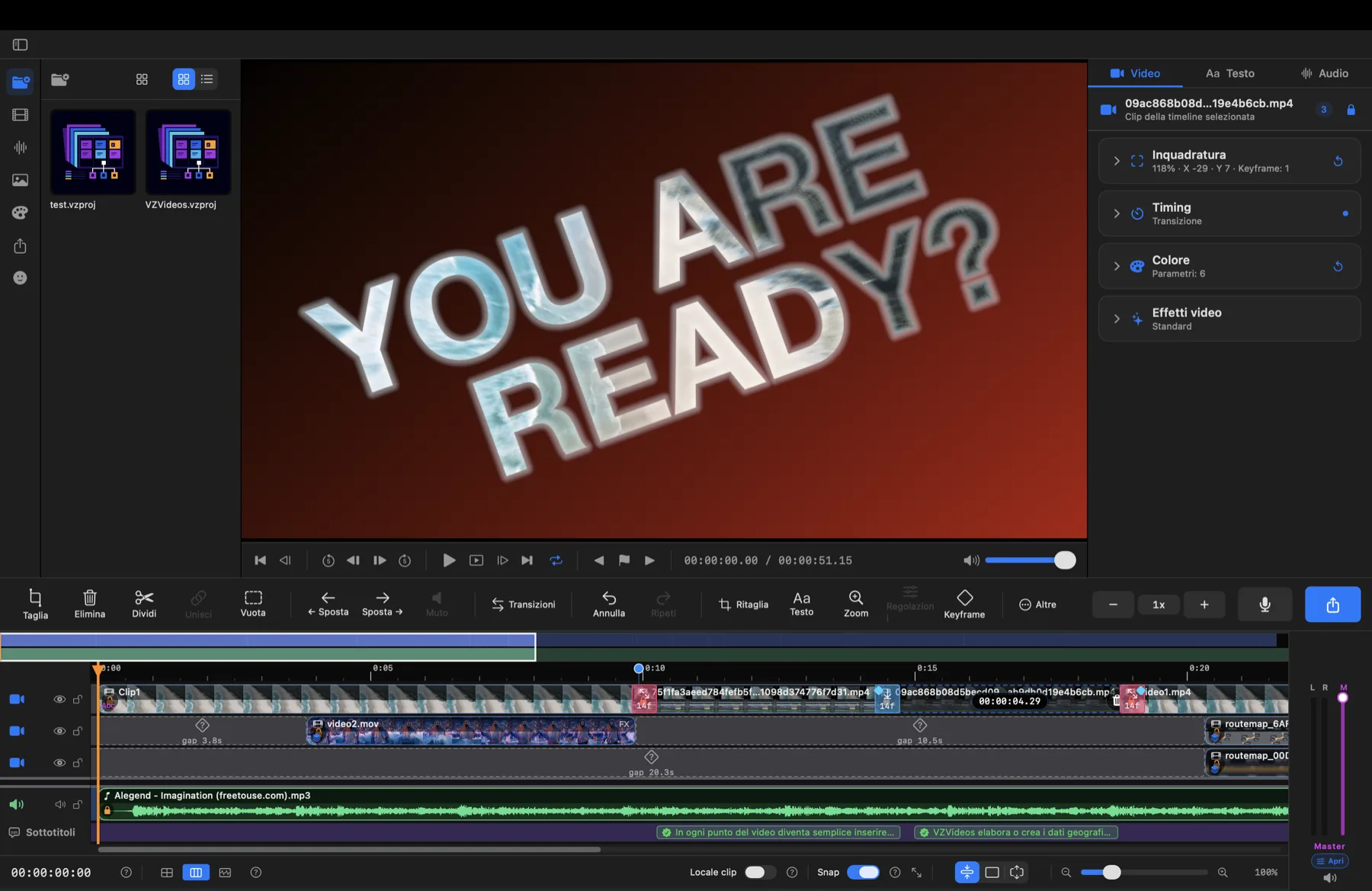 ABCDE
ABCDE- A — Libreria (a sinistra): i media importati, navigabili per categoria. Si può nascondere con
⌃⌘S. - B — Anteprima (in alto al centro): il player con i controlli di riproduzione. Qui trascini gli overlay di testo e i rettangoli PIP.
- C — Inspector (a destra): i controlli della clip o dell'elemento selezionato, organizzati in card con riepilogo e stato modificato.
- D — Barra strumenti: taglio, transizioni, testo, ritaglio, zoom, export (l'import è nella libreria e nel menu File, non qui).
- E — Timeline (in basso): le tracce video e audio, il playhead, lo zoom.
Suggerimento: quasi ogni azione ha sia un'icona/voce di menu sia una scorciatoia da tastiera. Le scorciatoie sono sempre un di più, mai l'unico modo per fare una cosa. La lista completa è in Scorciatoie da tastiera.
Importare media
VZVideos lavora con video, audio, foto, sticker animati e LUT di colore. Tutto ciò che importi entra prima nella libreria del progetto, poi lo porti in timeline quando vuoi.
Il modello "prima in libreria"
Importare un file significa copiarlo nella cartella di libreria adatta (~/Movies/VZVideos/Video/, Audio/, …). Da quel momento il progetto usa la copia in libreria. Vantaggio: spostare o cancellare il file originale non rompe il progetto.
Le voci di menu File ▸ Importa copiano in libreria senza mettere nulla in timeline. I pulsanti che promettono un risultato in timeline (es. "Importa video" nella traccia, "+ Aggiungi alla timeline") invece importano e posizionano la clip.
Video e audio
| Azione | Scorciatoia | Risultato |
|---|---|---|
| Importa video | ⌘I |
copia in Video/ |
| Importa audio | ⌘⌥I |
copia in Audio/ |
Il trascinamento segue un'unica regola: i media entrano nel progetto passando dalla libreria.
- Da Finder alla libreria → importa (copia in libreria), senza posizionare.
- Dalla libreria alla timeline → posiziona la clip sulla traccia: video e immagini al punto di rilascio, l'audio in coda alla traccia di destinazione.
- Dalla libreria all'anteprima → aggiunge video o immagini (non audio).
- Da Finder direttamente su timeline o anteprima → rifiutato, con un avviso che invita a importare prima in libreria.
Foto (con Ken Burns automatico)
Importando un'immagine (JPEG, PNG, HEIC, TIFF, WebP) VZVideos la trasforma in una clip video di alcuni secondi e le applica un movimento Ken Burns automatico (lento zoom/pan), così la foto non resta statica. Puoi poi regolare il movimento dall'Inspector.
Sticker animati
VZVideos include un ampio catalogo di sticker animati (emoji Noto in movimento), nel selettore dedicato della libreria. Un clic su uno sticker lo aggiunge alla timeline come clip a sé, come riquadro al centro del fotogramma che puoi spostare e ridimensionare come un PIP. Dal menu contestuale dello sticker scegli su quale traccia (V1 / V2 / V3) inserirlo.
Cambiare sticker
Con una clip sticker selezionata, il pannello mostra in alto Sticker selezionato: da lì, un clic su un'altra tile lo sostituisce. La clip resta dov'è, con la stessa durata, posizione e animazione: cambia solo il disegno.
Ereditare la posa dallo sticker precedente
Per far sembrare che lo stesso sticker continui il suo viaggio da una clip all'altra, seleziona il secondo sticker, clic destro ▸ Eredita pose dallo sticker precedente. VZVideos copia la posa finale dello sticker che lo precede sulla stessa traccia e la usa come posa iniziale del secondo: niente salto fra le due clip.
Se i due sticker sono la stessa emoji, il secondo riparte anche dal fotogramma esatto in cui il primo si era fermato, quindi l'animazione prosegue senza scatti. Se sono emoji diverse, l'animazione del secondo parte dal suo inizio (continuarla non avrebbe senso): si eredita la posa, non il fotogramma.
Se prima di quella clip non c'è nessuno sticker sulla stessa traccia, VZVideos te lo dice e non cambia nulla.
LUT di colore (.cube)
Oltre alle LUT integrate puoi importare file .cube personalizzati: diventano disponibili nella sezione Filtro colore dell'Inspector. Vedi Inspector — Video ▸ Filtro colore.
Quando un file non è compatibile
Alcuni file (per esempio certi .mp4 H.264 a frame-rate variabile da app di messaggistica) possono dare problemi in riproduzione. Quando aggiungi un video alla timeline VZVideos esegue un controllo di compatibilità: se rileva un caso rischioso te lo segnala con un dialogo e ti propone di riconformare il file (una copia in un formato più stabile) prima di usarlo. Vedi Risoluzione problemi.
Libreria
La Libreria è il pannello a sinistra (zona A): raccoglie tutti i media del progetto, organizzati per categoria, e da qui li porti in timeline. Si mostra o si nasconde con ⌃⌘S.
Cosa contiene
- Categorie (barra laterale): Progetti · Video · Audio · Immagini · LUT · Export · Sticker.
- Importa (Video / Audio / Immagini) — pulsante nell'intestazione del browser.
- Vista: griglia o lista.
- Dimensione miniature: Compatto · Medio · Grande.
- Sottocartelle: espandi / comprimi · Nuova sottocartella (
+). - Azioni su un media (menu contestuale): Apri progetto · Aggiungi al timeline (su V1–V3 / A1–A3) · Rinomina… · Mostra in Finder · Sposta nel Cestino.
- Trascinamento: dalla libreria alla timeline o all'anteprima; tra le cartelle per organizzare.
In dettaglio
Categorie
La barra laterale divide i media per tipo: Progetti, Video, Audio, Immagini, LUT, Export e, in fondo, Sticker. All'interno di una categoria puoi creare sottocartelle (+) per organizzare i file, e trascinarli tra una cartella e l'altra. Sticker è un catalogo integrato, non una cartella su disco: per questo sta in fondo e non offre sottocartelle.
Importare
Importa (Video / Audio / Immagini) copia i file scelti nella libreria del progetto: da quel momento il progetto usa la copia, così spostare o cancellare l'originale non rompe il montaggio (vedi Importare media).
Visualizzazione
- Vista — griglia di miniature o elenco.
- Dimensione miniature — Compatto, Medio, Grande.
Da Impostazioni ▸ Libreria puoi vedere il percorso e lo spazio occupato dall'intera libreria, mostrarla nel Finder e controllare la dimensione della cache anteprime. Rigenera anteprime elimina le miniature esistenti e le ricrea subito per tutte le foto e i video presenti nella libreria.
Portare un media in timeline
- Doppio clic su una tile: video, audio e immagini vengono aggiunti alla timeline; un
.vzprojapre il progetto; gli altri file vengono mostrati in Finder. - Trascinamento dalla tile alla timeline o all'anteprima.
- Dal menu contestuale: Aggiungi al timeline (scegliendo la traccia V1–V3 / A1–A3), Apri progetto (per i
.vzproj), Rinomina…, Mostra in Finder, Sposta nel Cestino.
File in uso
Se provi a rinominare, spostare o cestinare un file — o una cartella che lo contiene — usato in uno o più progetti, VZVideos avvisa prima di procedere, elencando i progetti coinvolti, così non rompi i riferimenti per sbaglio. I file video con proxy mostrano un badge Proxy (o In elaborazione mentre viene generato).
Anteprima
L'Anteprima (zona B) è il player al centro della finestra: mostra il fotogramma corrente e i controlli di riproduzione. È anche la superficie su cui trascini gli overlay di testo e i rettangoli PIP.
Cosa contiene
- Riproduzione: Vai all'inizio · Taglio precedente · Indietro 5 s · Indietro 1 fotogramma · Riproduci / Pausa · Avanti 1 fotogramma · Avanti 5 s · Taglio successivo · Vai alla fine.
- Loop: riproduci in ciclo.
- Marcatori: precedente · Aggiungi marcatore · successivo.
- Timecode: tempo corrente / durata totale.
- Volume: muto + cursore.
- Sul canvas: trascina un overlay di testo (tab Testo) · sposta o ridimensiona il rettangolo PIP · scegli il punto d'ingresso di Attraversa il testo · rilascia video o immagini dalla libreria.
In dettaglio
Controlli di riproduzione
La barra sotto al player è divisa in gruppi: navigazione (vai all'inizio, taglio precedente/successivo, vai alla fine), scrub (±5 s e ±1 fotogramma) e Riproduci / Pausa (Spazio). Ogni pulsante mostra la sua scorciatoia al passaggio del puntatore. A destra: il timecode (corrente / totale), il Loop e i comandi Volume (muto + cursore) dell'anteprima.
Con una clip selezionata,←/→spostano la clip di 1 fotogramma anziché muovere il playhead — vedi Lavorare in timeline.
Che cosa riproduce lo Spazio
Spazio è contestuale: a volte riproduce solo la clip su cui stai lavorando, a volte tutto il video. La regola è una sola.
Quando selezioni una clip (un clic), quella clip diventa anche l'intervallo attivo: Spazio riproduce solo lei, e si ferma alla sua fine. È il modo di lavorare su una clip alla volta senza vedersi scorrere via il resto del montaggio.
Se poi sposti la testina fuori da quella clip — con un clic sul righello, con le frecce, dal timecode o saltando a un marcatore — stai dicendo "riproduci da qui": l'intervallo attivo si disarma, e Spazio riproduce dalla testina fino alla fine del video. La clip resta selezionata (l'Inspector non cambia sotto le mani, continui a regolarne le proprietà): cambia solo che cosa riproduce lo Spazio. Un nuovo clic sulla clip la ri-arma.
Lo capisci a colpo d'occhio dal bordo della clip in timeline: pieno = armata (Spazio riproduce lei), tratteggiato = selezionata ma disarmata.
Riportare la testina sul primo fotogramma della clip armata non la disarma (è un "torna in cima"); il fotogramma in cui comincia la clip successiva, invece, è già fuori.
- Riproduci dalla testina — il pulsante accanto a Riproduci (
⌥Spazio) ignora sempre la selezione: riproduce dalla testina alla fine del video, e disarma l'intervallo attivo. È la via d'uscita quando vuoi rivedere il montaggio senza deselezionare la clip su cui stai lavorando. - Loop (
⌘⌥L) — con una clip armata il ciclo riparte dall'inizio della clip, non dall'inizio del video.
Marcatori
I pulsanti a bandiera aggiungono un marcatore al playhead (M) e saltano al marcatore precedente / successivo.
Interazione sul canvas
A riproduzione ferma puoi lavorare direttamente sull'immagine:
- Testo — con la tab Testo attiva, trascini gli overlay (riquadro giallo = selezionato, tratteggiato ciano = animato con keyframe).
- PIP — con un riquadro PIP, lo sposti e ridimensioni direttamente.
- Attraversa il testo — durante la modifica, posizioni le parole e scegli il punto d'ingresso della camera.
Le maniglie di modifica spariscono durante la riproduzione, così l'anteprima resta pulita. Puoi trascinare video o immagini dalla libreria sul canvas per aggiungerli (l'audio si porta in timeline; i file esterni vanno prima importati in libreria).
Lavorare in timeline
La timeline (zona E) è dove monti il video. Mostra le tracce, il playhead e gli strumenti di taglio.
Le zone della timeline
La schermata mostra la vista Equilibrio (2 tracce video + 2 audio), riconoscibile dall'icona a griglia evidenziata in basso (zona F). Le viste si cambiano con i tasti 1 / 2 / 3 — vedi Tracce qui sotto.
Cosa contiene ogni zona
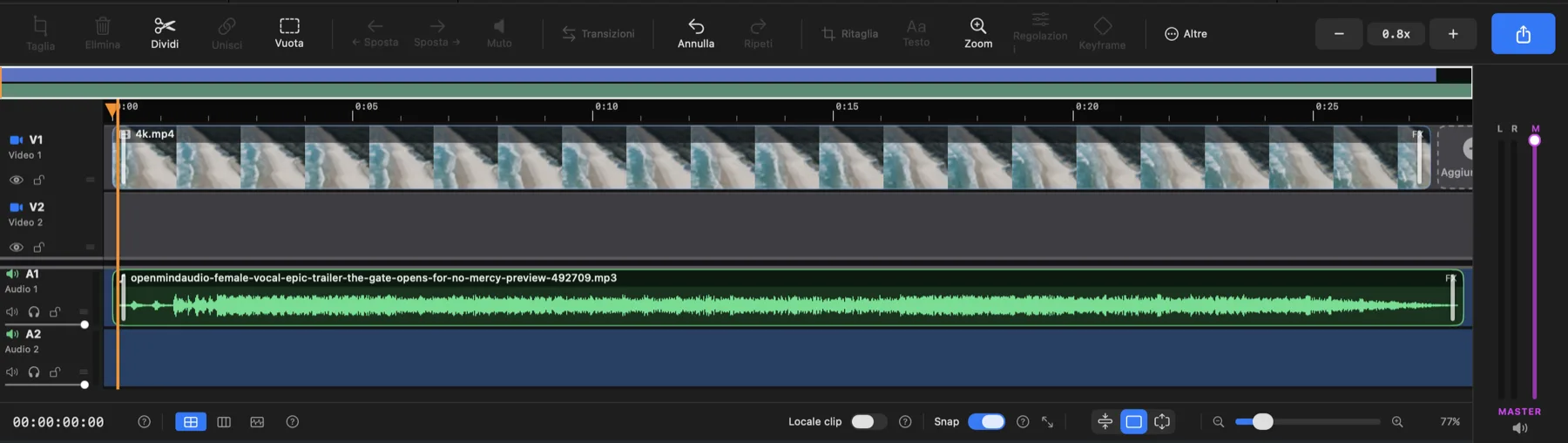 ABCDEF
- A — Barra strumenti. Taglia · Elimina · Dividi · Unisci · Vuota · ← Sposta · Sposta → · Muto · Transizioni · Annulla · Ripeti · Ritaglia · Testo · Zoom · Keyframe · Altre · widget zoom (
− 0.8x +) · Esporta. - B — Righello e mini-mappa. Mini-mappa del progetto · righello dei tempi · testa del playhead.
- C — Testate delle tracce. Tipo e nome traccia (V1 · A1…) · Mostra/nascondi (video) · Muto (audio) · Solo (audio) · Blocca · slider del volume (audio).
- D — Area delle clip. Clip video (anteprime per fotogrammi) · clip audio (forma d'onda) · tracce vuote.
- E — Master. Misuratori L / R · fader Master (M) · muto master.
- F — Barra inferiore. Timecode · viste della timeline · Locale clip · Snap · Adatta alla finestra · Densità clip · Zoom.
Gli strumenti in dettaglio
Le spiegazioni qui sotto sono i testi di aiuto dell'app: gli stessi che compaiono passando il puntatore su ciascun comando.
A — Barra strumenti
- Taglia — Taglia la testa del clip selezionato fino al cursore.
- Elimina — Elimina clip selezionato (Canc).
- Dividi — Dividi al cursore (⌘B).
- Unisci — Unisci il clip selezionato con quello successivo (annulla Dividi).
- Vuota — Aggiungi una clip vuota (nera) — utile come segnaposto per titoli (⇧⌘N).
- ← Sposta — Sposta la clip selezionata prima della precedente (⌘[).
- Sposta → — Sposta la clip selezionata dopo la successiva (⌘]).
- Muto — Disattiva / riattiva l'audio della clip selezionata (⌘M).
- Transizioni — Aggiungi o rimuovi una transizione tra la clip selezionata e la successiva.
- Annulla — Annulla l'ultima azione (⌘Z).
- Ripeti — Ripeti azione (⇧⌘Z).
- Ritaglia — Ritaglio rapido per proporzioni.
- Testo — Aggiungi un testo sulla clip selezionata.
- Zoom — Cicla zoom della timeline (50% → 100% → 200% → 400%).
- Keyframe — Aggiungi un keyframe al playhead per il testo selezionato.
- Altre — Comandi meno frequenti: allinea audio, rimuovi gap iniziale.
- Widget zoom (
− valore +) — Zoom timeline indietro · Ripristina zoom a 1x · Zoom timeline in avanti. - Esporta — Esporta video (⌘E).
B — Righello e mini-mappa
Il righello mostra i tempi e il triangolo arancione è la testa del playhead. La mini-mappa in alto mostra sempre l'intero progetto in scala ridotta, così non perdi il contesto quando sei ingrandito: clic per centrare la vista sul punto scelto, trascina per scorrere, doppio clic per adattare la timeline alla finestra. Sotto la timeline una barra di scorrimento persistente segue e comanda lo scorrimento orizzontale.
C — Testate delle tracce
- Mostra / nascondi (video) — Mostra / nascondi questa traccia.
- Muto (audio) — Disattiva / attiva audio di questa traccia.
- Solo (audio) — Solo di questa traccia.
- Blocca — Blocca / sblocca questa traccia.
- Volume traccia (audio) — lo slider regola il volume dell'intera traccia.
E — Master
- Fader Master — Volume master.
- Muto master — Disattiva l'uscita master.
- I misuratori L / R mostrano il livello dell'uscita finale.
F — Barra inferiore
- Timecode — Clic per inserire un timecode (HH:MM:SS:FF, M:SS, secondi decimali o 5000f per frame).
- Viste — Vista 1: Equilibrio (2 video + 2 audio); Vista 2: Focus Video (3 video + 1 audio); Vista 3: Focus Audio (1 video + 3 audio) — scorciatoie
1/2/3. - Locale clip — Quando attivo e c'è una clip selezionata, il righello della timeline e il timecode in basso mostrano il tempo relativo all'inizio della clip selezionata: 0:00 al bordo sinistro della clip, tick a sinistra leggono in negativo. Senza selezione (o quando spento) il display torna al tempo assoluto della timeline.
- Snap — Quando attivo, trascinando un clip vicino al bordo di un altro clip o al playhead lo aggancia magneticamente. Tieni Shift durante il drag per bypassarlo solo per quella gesture. Tastiera:
N. - Adatta alla finestra — Adatta la timeline alla finestra (o premi ⇧Z). Clic di nuovo per ripristinare lo zoom precedente.
- Densità clip — Compatto / Normale / Esteso. Ridimensiona le righe clip + audio e restituisce spazio verticale al preview quando è compatto.
- Zoom — Zoom orizzontale della timeline.
Tracce
VZVideos ha fino a 3 tracce video (V1, V2, V3) e 3 tracce audio (A1, A2, A3). La traccia video più in alto (V1) sta davanti nell'inquadratura — vedi Priorità delle tracce qui sotto.
Per ridurre il carico visivo puoi cambiare la vista della timeline:
| Vista | Scorciatoia | Mostra |
|---|---|---|
| Equilibrio | 1 |
2 video + 2 audio |
| Focus Video | 2 |
3 video + 1 audio |
| Focus Audio | 3 |
1 video + 3 audio |
La vista è solo un filtro di visualizzazione: non cambia il progetto né l'esportazione.
Priorità delle tracce (chi sta sopra)
Quando più clip si sovrappongono nello stesso istante, VZVideos le impila e mostra ciò che sta più in alto.
Video — la traccia più in alto vince. V1 (la riga in cima) sta davanti a V2, che sta davanti a V3. Una clip a tutto schermo su V1 copre quello che c'è su V2 e V3 in quel momento.
Esempio. Su V1 un'intervista a tutto schermo, su V2 del B-roll: vedi solo l'intervista, perché copre interamente il B-roll sotto. Per invertirli, sposta il B-roll su V1 e l'intervista su V2.
Le eccezioni — cosa si vede insieme. Una clip non copre quelle sotto quando non riempie tutto il fotogramma o non è del tutto opaca:
- PIP — se dai a una clip un riquadro più piccolo del canvas (sezione Layout), galleggia sopra le altre solo nel suo riquadro; intorno resta visibile la traccia sotto. I riquadri PIP stanno sempre sopra le clip a tutto schermo, così non spariscono dietro di esse.
- Split-screen — lo stesso meccanismo con due o più riquadri affiancati.
- Opacità e dissolvenze — una clip con opacità sotto il 100% (o durante una dissolvenza/transizione) lascia trasparire ciò che ha sotto.
Esempio (PIP). Intervista a tutto schermo su V2 e, su V1, una webcam ridotta a un riquadro in basso a destra: vedi l'intervista a pieno schermo e, sopra, la webcam nel suo angolo.
Sticker — sono clip video. Gli sticker animati vivono su una traccia come qualsiasi clip e seguono le stesse regole. Per farli comparire sopra il video, mettili su una traccia più in alto (di solito come riquadro PIP, così galleggiano senza coprire tutto). Più sticker su tracce diverse si riproducono simultaneamente, ciascuno al suo posto.
Esempio (sticker). Footage su V3, uno sticker "cuore" su V2 e una "freccia" su V1, entrambi come piccoli riquadri: i due sticker si animano insieme sopra il footage, ognuno nella sua posizione.
Testo — sopra tutto. Gli overlay di testo si disegnano sopra l'intero video (anche sopra gli sticker), così restano sempre leggibili; sfumano insieme alla clip a cui appartengono.
Audio — nessuna priorità. Le tracce audio (A1, A2, A3) non si coprono: suonano tutte insieme (mix). Quello che senti lo regoli con il volume di ogni traccia, il solo, il muto e il volume master — non con l'ordine delle tracce.
Tracce nascoste. Una traccia video con l'occhio spento è esclusa dal montaggio (non appare in anteprima né in export); l'ordine delle altre non cambia, e riaccendendola torna alla sua posizione.
Playhead, scrub, zoom
- Playhead: la linea verticale che indica il fotogramma corrente.
- Riproduci / Pausa:
Spazio. - Avanzamento fine:
←/→spostano di 1 fotogramma,⇧←/⇧→di più (o, con una clip selezionata, spostano la clip — vedi sotto). - Zoom:
⌘=cicla i livelli di zoom;⇧Zadatta l'intera timeline alla finestra (premi di nuovo per tornare allo zoom precedente). - Snap magnetico:
Nattiva/disattiva l'aggancio ai bordi delle clip e al playhead.
Tagliare: trim, split, merge
| Operazione | Come | Scorciatoia |
|---|---|---|
| Rinomina clip | assegna un nome editoriale alla singola istanza, senza rinominare il file sorgente | ⌃⌘R |
| Dividi al playhead | taglia la clip in due | ⌘B |
| Taglia testa / coda | porta l'inizio/fine al playhead | ⌘⌃[ / ⌘⌃] |
| Trim dei bordi | trascina la maniglia inizio/fine della clip | — |
| Unisci | fonde la selezione con la clip adiacente | ⌘J |
| Sposta clip | a sinistra / a destra di una posizione | ⌘[ / ⌘] |
Puoi anche fare clic destro su una clip e scegliere Rinomina clip…. Il nome compare in timeline, nell'Inspector e nei selettori della clip; Usa nome sorgente rimuove il nome editoriale e torna a mostrare quello derivato dal file. La sorgente su disco non viene modificata.
Selezione e intervallo attivo (bordo pieno o tratteggiato)
Il bordo della clip dice due cose diverse:
- Bordo pieno — la clip è selezionata e armata:
Spazioriproduce lei. - Bordo tratteggiato — la clip è ancora selezionata (l'Inspector ne mostra le proprietà, la puoi modificare), ma non è più l'intervallo attivo: hai spostato la testina fuori di lì, quindi
Spazioriproduce dalla testina alla fine del video. Un clic sulla clip la ri-arma.
Il dettaglio del comportamento è in Anteprima ▸ Che cosa riproduce lo Spazio.
Allineare una clip con precisione
Trascinare va bene per l'occhio; quando serve esattezza al fotogramma usa Allinea… dal menu contestuale della clip (video o audio). La finestra chiede tre cose:
- Clip da spostare e il suo Bordo — Inizio o Fine: quale dei due estremi vuoi far combaciare.
- Riferimento — la testina di riproduzione oppure un'altra clip qualsiasi del progetto (anche di un'altra traccia, video o audio).
- Bordo di riferimento — Inizio o Fine della clip scelta (non serve quando il riferimento è la testina).
In basso VZVideos mostra in anticipo l'esito — Nuovo inizio e Spostamento — e Allinea esegue. La clip non viene tagliata: mantiene la sua durata, cambia solo dove inizia.
Se un video ha il suo audio abbinato, i due si spostano insieme. L'allineamento si rifiuta di rompere il montaggio e spiega perché: la clip si sovrapporrebbe a un'altra sulla stessa traccia, l'inizio finirebbe prima di 00:00, la clip (o la sua traccia) è bloccata, oppure partecipa a una transizione — in quel caso rimuovi prima la transizione.
Eliminare: ripple o mantieni spazio
⌫— elimina e chiude lo spazio (ripple): le clip successive scorrono indietro. Con un overlay di testo selezionato,⌫elimina il testo.⌥⌫— elimina lasciando lo spazio vuoto al posto della clip.⌘⇧G— rimuove lo spazio vuoto iniziale della traccia.
Marcatori
I marcatori sono riferimenti che metti sulla timeline per orientarti.
| Azione | Scorciatoia |
|---|---|
| Aggiungi marcatore al playhead | M |
| Vai al marcatore precedente / successivo | ⌘⇧, / ⌘⇧. |
Banda di timing degli effetti
Quando selezioni un effetto VFX di una clip — toccando il suo readout del timing in Inspector ▸ Video ▸ Effetti — in cima alla cella della clip compare una sottile banda nel colore d'accento: è l'intervallo in cui quell'effetto è attivo.
- Trascina la maniglia sinistra per spostare l'inizio dell'effetto e la destra per la fine; durante il trascinamento un'etichetta mostra la durata della finestra.
- Le maniglie si agganciano alla griglia dei fotogrammi e non possono incrociarsi (resta sempre almeno un fotogramma).
- Una banda che copre tutta la clip equivale a nessun limite (l'effetto agisce su tutta la clip).
La banda riguarda un effetto alla volta, quello selezionato; selezionando un overlay di testo si chiude. Lo stesso timing si regola anche dall'Inspector con Inizio al cursore / Tutta la clip.
Corsia dei sottotitoli
Quando un progetto ha dei sottotitoli, compare una corsia dedicata Sottotitoli. Ogni sottotitolo è ancorato alla sua clip (la voce o l'audio da cui nasce): trim, spostamento ed eliminazione della clip lo trascinano con sé, così resta in sincrono. Trascina il corpo del blocco per spostarlo (mantiene la durata); selezionandolo, ai bordi appaiono le maniglie di inizio e fine per il trim, e l'Inspector ne mostra testo, tempo e stile.
Puoi anche far trascrivere una clip audio esistente: clic destro sulla clip ▸ Genera sottotitoli. Tutto il flusso di narrazione e sottotitoli è nel capitolo Narrazione e sottotitoli.
Mappe percorso
Sulle clip di ripresa, il clic destro offre Genera mappa percorso…: disegna il tracciato di un'attività (GPX/TCX o indirizzi) come sovrapposizione trasparente sopra il video, su una traccia video libera. Le clip generate hanno Rigenera mappa nello stesso menu. Tutto il flusso è nel capitolo Mappe percorso.
Sincronia audio-video
Quando importi un video con il suo audio, le due parti restano abbinate: trim, split, spostamento ed eliminazione agiscono in modo coerente su entrambe, così il labiale non va fuori sincrono. Se un abbinamento si rompe (per esempio caricando un progetto vecchio), VZVideos lo ripara automaticamente all'apertura.
Per riallineare manualmente l'audio al primo video: ⌘⇧A.
Inspector
L'Inspector (zona C) è il pannello a destra. Con una clip selezionata mostra le tre tab Video · Testo · Audio (descritte nei capitoli seguenti); senza alcuna selezione mostra invece le card Formato e Branding del Progetto. Selezionando un sottotitolo in timeline, l'Inspector lascia il posto al suo editor dedicato — a prescindere dalla clip selezionata; vedi Narrazione e sottotitoli.
Alcune sezioni compaiono solo per certe clip: selezionando una mappa percorso o un profilo altimetrico, la tab Video si apre con la sezione Percorso in cima (tappe, elementi della mappa, Applica e rigenera — vedi Mappe percorso).
 ABCDE
ABCDE- A — Tab Video · Testo · Audio. Cambiano l'insieme di controlli senza cambiare la clip selezionata.
- B — Oggetto modificato e ambito. Il nome e la riga secondaria indicano esattamente quale clip, corsia o elemento stai modificando.
- C — Card con icona e riepilogo. L'intestazione identifica il gruppo e ne riassume lo stato anche quando è chiuso.
- D — Punto blu. Segnala che la card contiene almeno un valore modificato.
- E — Ripristino della card. La freccia circolare azzera soltanto quel gruppo di controlli.
Cosa contiene
- Intestazione di contesto — nome dell'oggetto, tipo o corsia, numero di gruppi modificati e stato di blocco.
- Card — ogni gruppo di controlli ha icona, titolo e un riepilogo leggibile anche da chiuso.
- Stato modificato — un punto blu segnala le card con valori diversi dallo standard.
- Ripristino — la freccia circolare riporta la singola card al suo stato iniziale; è un'operazione annullabile con ⌘Z.
Senza clip selezionata — Progetto:
- preset / formato del canvas;
- larghezza × altezza;
- fps;
- codec;
- spazio colore;
- Imposta / Cambia formato;
- watermark del progetto.
In dettaglio
Leggere e usare le card
Fai clic in qualunque punto dell'intestazione di una card per aprirla o chiuderla. Il riepilogo sotto il titolo mostra i valori principali — per esempio scala e posizione, velocità e transizione, numero di parametri colore o loudness in LUFS — senza obbligarti a riaprire ogni gruppo. VZVideos ricorda quali card hai lasciato aperte.
Il punto blu significa che quel gruppo contiene almeno un valore non standard. La freccia circolare compare solo dove esiste un ripristino sicuro: agisce sulla card, non sull'intera clip. In Effetti video ed Effetti testo rimuove lo stack; in Branding rimuove il watermark. Tutti i ripristini sono annullabili.
Progetto
Le proprietà del canvas, applicate sia all'anteprima sia all'esportazione.
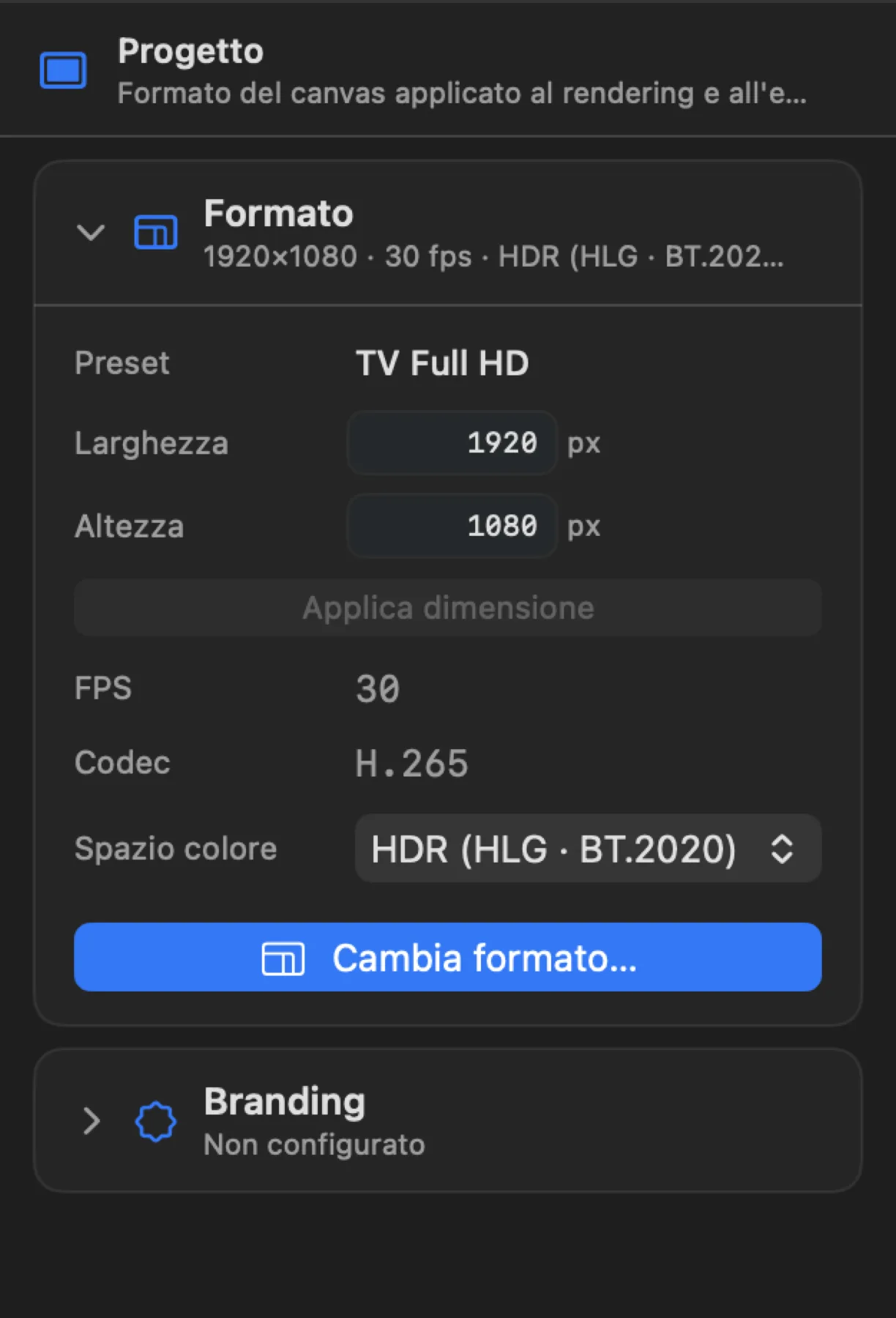 ABCD
ABCD- A — Formato del canvas. Preset e dimensioni definiscono il quadro del programma.
- B — Parametri di rendering. FPS, codec e spazio colore descrivono la resa del progetto.
- C — Cambia formato. Apre la scelta dei preset senza confonderla con i singoli campi di formato.
- D — Branding del progetto. Contiene il watermark globale, separato dalle impostazioni delle clip.
- Preset — il formato scelto (es. Verticale 9:16, Feed 4:5, Quadrato 1:1, TV Full HD, TV 4K, Personalizzato), oppure Non impostato.
- Larghezza / Altezza — dimensioni del canvas in pixel, sempre modificabili: scrivere valori diversi e premere Applica dimensione porta il preset su Personalizzato (le misure vengono arrotondate a numeri pari).
- FPS — fotogrammi al secondo del progetto (in sola lettura; deriva dal preset).
- Codec — codec consigliato per l'export del preset (in sola lettura).
- Spazio colore — SDR (BT.709), HDR (HLG · BT.2020) o HDR (PQ · BT.2020).
- Imposta formato… / Cambia formato… — apre la scelta dei preset: i formati social verticali, il feed 4:5, il quadrato, TV Full HD, TV 4K e Personalizzato. Cambiare formato è un'operazione annullabile (⌘Z).
Quando importi il primo video in un progetto nuovo, il canvas si adatta automaticamente alle proporzioni della clip per evitare bande nere o ritagli indesiderati.
Branding e watermark
Il watermark è un logo PNG incorporato nel progetto e sovrapposto a tutta la durata del video, sia nell'anteprima sia nell'esportazione. Per configurarlo, deseleziona le clip e apri la card Branding dell'Inspector Progetto:
- Scegli PNG… — importa un logo. È consigliato un PNG con trasparenza; se il file è opaco, VZVideos avvisa che anche lo sfondo resterà visibile.
- Visibile — mostra o nasconde il logo senza rimuoverlo dal progetto.
- Posizione — dispone il logo in uno dei nove punti di riferimento del canvas.
- Dimensione — regola la larghezza dal 2% al 50% del canvas mantenendo le proporzioni originali.
- Opacità — regola la trasparenza dallo 0% al 100%.
- Sostituisci… / Rimuovi — cambia il file PNG oppure elimina il watermark.
Con la riproduzione in pausa e nessuna clip selezionata, puoi anche trascinare direttamente il logo nell'anteprima. Le quattro maniglie agli angoli ne regolano la dimensione mantenendo le proporzioni; il logo resta sempre entro il canvas. Importazione, visibilità, posizione, dimensione, opacità, sostituzione e rimozione sono operazioni annullabili con ⌘Z.
Inspector — Video
La tab Video dell'Inspector raccoglie i controlli della clip video selezionata, nell'ordine Inquadratura → Timing → Colore → Effetti video, seguiti dagli strumenti contestuali pertinenti alla clip.
Cosa contiene
Card della tab Video, nell'ordine in cui appaiono (alcune solo per certe clip):
- Percorso — solo su clip di mappa percorso / profilo altimetrico: tappe, elementi della mappa e Applica e rigenera (vedi Mappe percorso).
- Inquadratura — riunisce Trasforma, Layout e Ritaglio: scala, posizione, rotazione, opacità, PIP/split-screen e crop.
- Timing — riunisce Velocità, dissolvenza video e, quando presente, la transizione uscente.
- Colore — riunisce filtri LUT,
.cubeimportati, regolazioni manuali e Migliora, la correzione automatica in un clic. - Effetti video — preset, stack applicato, palette VFX e timing per effetto.
- Attraversa il testo — intro rapida in cui le parole rivelano la clip sotto (su clip video a schermo intero).
- Attraversa la mappa — solo su clip mappa-flyover: regola il volo (iris / dolly / rivelazione), la curva e le etichette (vedi Attraversa la mappa).
In dettaglio
Trasforma — card Inquadratura
Posizione, dimensione e resa della clip nell'area video.
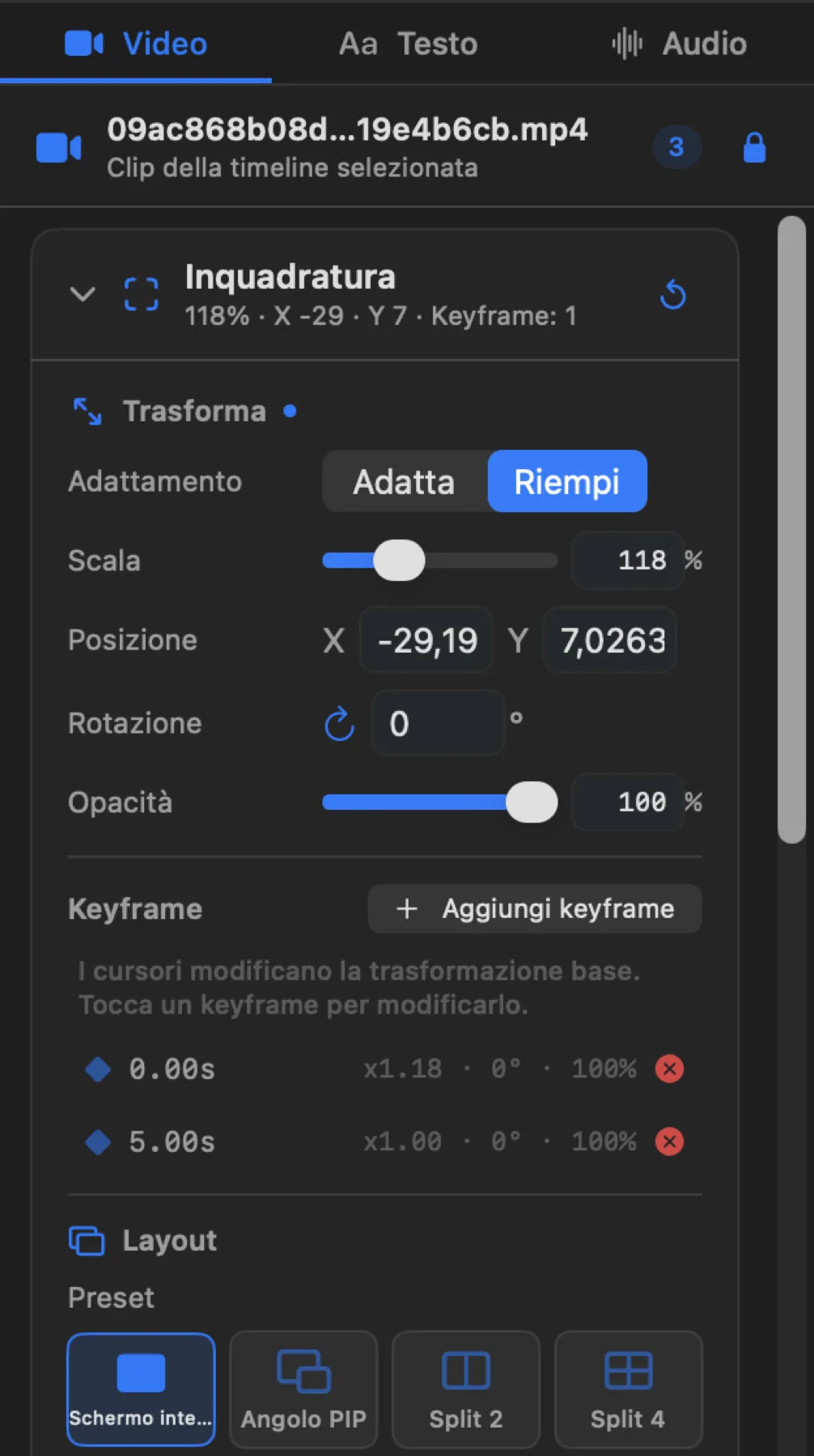 ABCD
ABCD- A — Trasforma e stato modificato. Il punto blu accanto al titolo indica che almeno un valore di questo gruppo non è più quello iniziale.
- B — Adatta o Riempi. Decide se mostrare l'intero fotogramma o coprire completamente il canvas.
- C — Controlli geometrici. Scala, posizione, rotazione e opacità agiscono sulla clip selezionata.
- D — Keyframe di Trasforma. Registra pose diverse nel tempo e le interpola lungo la clip.
- Blocca — il lucchetto nell'intestazione protegge l'intera clip da modifiche e spostamenti finché non la sblocchi.
- Scala — ingrandisce o rimpicciolisce la clip, dal 10% al 400% (100% = la dimensione di partenza).
- Posizione — sposta la clip rispetto al centro dell'area video: X in orizzontale, Y in verticale.
- Rotazione — ruota la clip attorno al proprio centro, in gradi.
- Opacità — trasparenza della clip, dallo 0% (invisibile) al 100% (piena).
- Adattamento — come la clip riempie il fotogramma quando le sue proporzioni non coincidono con quelle del progetto (un video 16:9 in un progetto verticale, per esempio): Adatta la mostra intera, lasciando delle bande vuote ai lati o sopra e sotto; Riempi la ingrandisce fino a coprire tutto il fotogramma, tagliando ciò che esce.
- Sfondo — che cosa mettere nelle bande lasciate da Adatta: Nero (le classiche bande nere), Sfoca (il video stesso, sfocato e ingrandito, con l'Intensità della sfocatura regolabile), Colore (a tua scelta) o Immagine (Scegli immagine…). Il controllo compare solo in modalità Adatta: in Riempi non ci sono bande da riempire.
- Keyframe — Aggiungi keyframe registra al playhead i valori di scala, posizione, rotazione e opacità; inserendone più d'uno questi valori si animano nel tempo (i punti appaiono come rombi sulla clip in timeline). Con i keyframe presenti i cursori modificano la trasformazione base, finché non selezioni un rombo per modificarlo singolarmente.
Layout — card Inquadratura
Usa la clip a tutto schermo oppure come riquadro PIP o tassello di uno split-screen. È la sezione che decide la forma e la collocazione del riquadro nell'area video; la priorità rispetto alle altre tracce è spiegata in Lavorare in timeline ▸ Priorità delle tracce.
 ABCDE
ABCDE- A — Contesto della clip. Conferma quale clip è selezionata e se è bloccata.
- B — Sezione Layout. Il riepilogo resta leggibile anche quando il gruppo è chiuso.
- C — Preset di disposizione. Le miniature impostano rapidamente schermo intero, PIP o split-screen.
- D — Keyframe di Layout. Anima posizione, forma e dimensioni del riquadro.
- E — Sezione Ritaglio. Taglia i bordi senza spostare la clip nel canvas.
- Preset: quattro disposizioni rapide: Schermo intero (la clip riempie l'area video), Angolo PIP (riquadro al 30% in un angolo), Split 2 (metà schermo) e Split 4 (un quarto). A schermo intero le voci sotto restano nascoste finché non scegli un preset PIP/split.
- Forma: sagoma del riquadro: Rettangolo, Rettangolo arrotondato (con cursore Raggio angoli 0–50%), Ellisse, Stella (con Punte 3–12 e Profondità delle punte 10–90%), Cuore, Esagono.
- Ancoraggio: griglia di 9 punti che aggancia il riquadro a un angolo, a un bordo o al centro dell'area video. I punti disponibili dipendono dal preset (l'angolo PIP li ammette tutti, Split 2 sinistra/centro/destra, Split 4 i quattro angoli).
- Rettangolo: coordinate numeriche del riquadro in percentuale dell'area video: X, Y (angolo in alto a sinistra) e W, H (larghezza e altezza).
- Stile: gruppo a comparsa per Bordo e Ombra. Quando Bordo è attivo scegli Colore (con opacità) e Spessore (0–5% dell'area video); quando Ombra è attiva scegli Colore, Sfocatura (0–5%) e Offset X / Y.
- Keyframe — anche il riquadro PIP si anima: con un keyframe selezionato, preset, ancoraggio e coordinate vengono registrati su quel keyframe, così la clip cambia layout nel tempo.
Esempio. Per una webcam in sovrimpressione: Angolo PIP, Forma Rettangolo arrotondato, Ancoraggio in basso a destra, poi attiva un Bordo bianco sottile.
Velocità — card Timing
Controlla a che velocità scorre la clip — costante o a segmenti — più fermo immagine e riproduzione all'indietro.
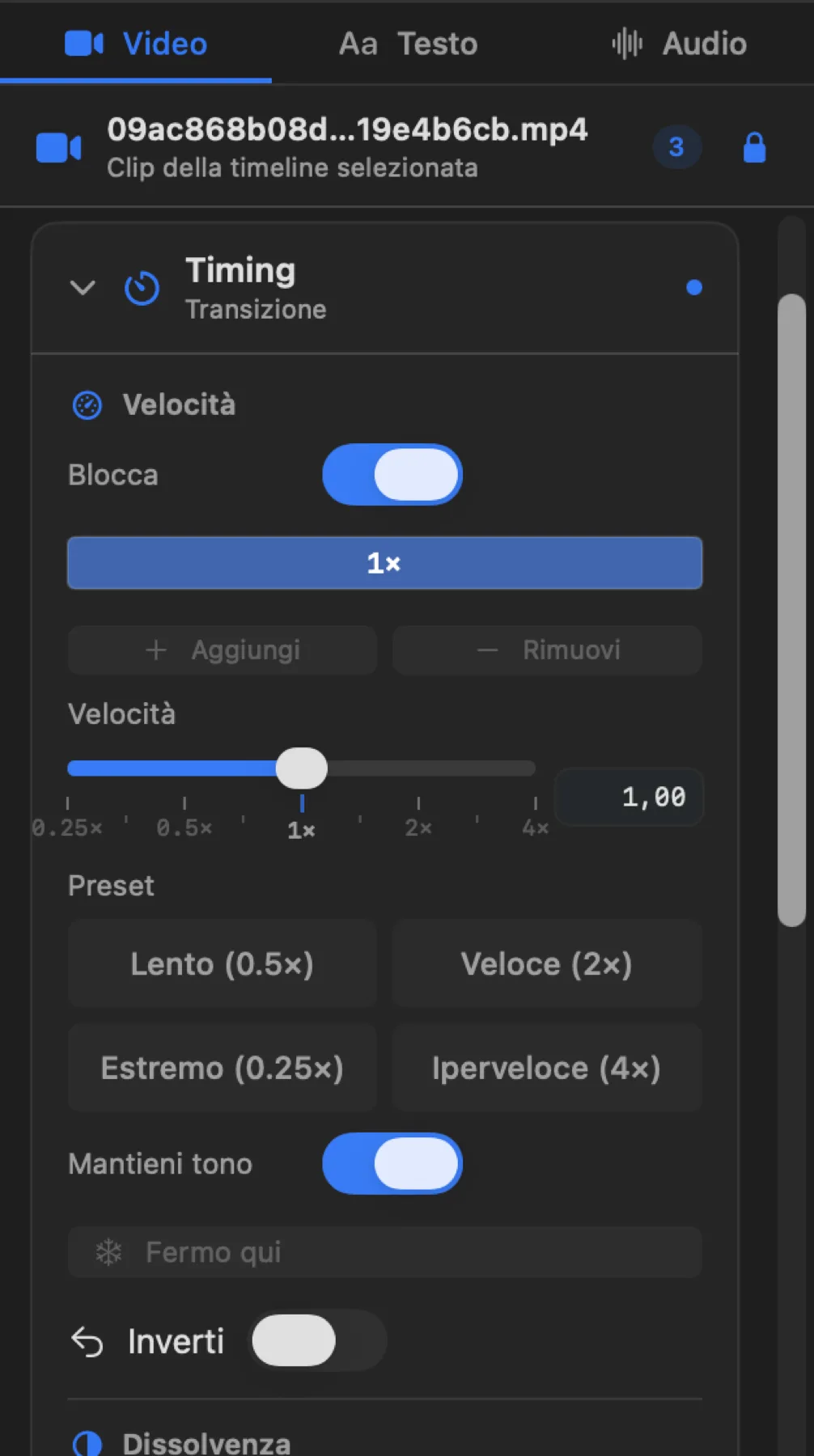 ABCDEFG
- A — Riepilogo Timing. Riporta a colpo d'occhio velocità, dissolvenza e transizione.
- B — Sezione Velocità. Raggruppa velocità costante, segmenti, fermo immagine e inversione.
- C — Barra dei segmenti. Visualizza e seleziona le porzioni con velocità indipendente.
- D — Velocità del segmento. Il cursore modifica l'intera clip oppure il solo segmento selezionato.
- E — Preset. Applica in un clic le velocità più comuni.
- F — Mantieni tono. Riduce il cambiamento di intonazione dell'audio.
- G — Inverti. Riproduce il video all'indietro; richiede velocità 1×.
- Barra dei segmenti: mostra la velocità della clip. Con una sola velocità è un blocco unico; Aggiungi inserisce uno stacco al playhead e divide la clip in segmenti con velocità indipendenti, Rimuovi fonde il segmento selezionato in quello accanto.
- Velocità: cursore da 0.25× a 4× (1× = velocità originale). Quando ci sono più segmenti, modifica solo quello selezionato.
- Preset: quattro scorciatoie: Lento (0.5×), Veloce (2×), Estremo (0.25×), Iperveloce (4×).
- Mantieni tono: preserva l'intonazione dell'audio quando cambi velocità.
- Reset velocità — riporta la clip a 1× e cancella i segmenti.
- Fermo qui: inserisce un fermo immagine dal fotogramma sotto il playhead (durata predefinita 3 s, poi rifilabile in timeline).
- Inverti: riproduce la clip all'indietro (l'audio resta in avanti). Velocità diversa da 1× e inversione si escludono a vicenda: per invertire azzera prima la velocità.
Sopra 2× con Mantieni tono attivo compare un avviso: l'audio può degradarsi. Se ci sono altre tracce audio non mute, un'altra nota ricorda che quelle clip non seguono automaticamente il cambio di durata e vanno riallineate a mano.
Esempio. Per accelerare solo la seconda parte di una clip: porta il playhead al punto, Aggiungi uno stacco, seleziona il secondo segmento e imposta Iperveloce (4×).
Ritaglio — card Inquadratura
Taglia i bordi del fotogramma della clip senza spostarla.
- Sopra, Sotto, Sinistra, Destra — quanto rifilare da ciascun lato, da 0% a 50% di quel lato.
- Rimuovi ritaglio — azzera tutti e quattro i lati (compare solo se c'è un ritaglio attivo).
Filtro colore — card Colore
Applica un filtro di colore (LUT, look-up table) alla clip.
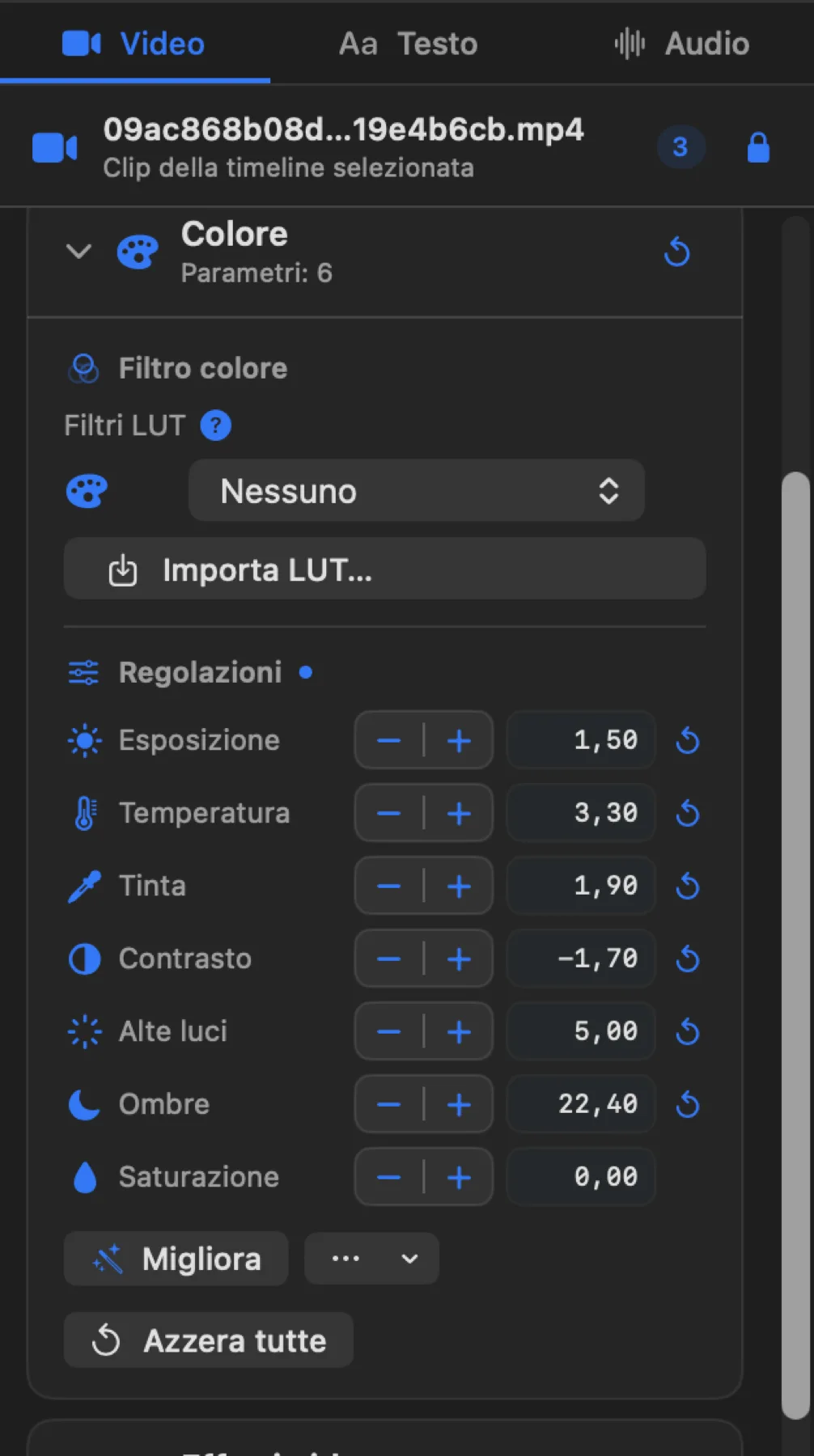 ABCDEF
- A — Filtro LUT. Attiva il look scelto e ne riassume il nome.
- B — Menu LUT. Sceglie un filtro integrato o uno dei file
.cubeimportati. - C — Regolazioni modificate. Il punto blu e il riepilogo mostrano che il grade manuale non è neutro.
- D — Controlli numerici. I pulsanti −/+ e il campo a destra consentono correzioni fini e valori precisi.
- E — Migliora e varianti. Analizza la clip oppure applica una diagnosi scelta manualmente.
- F — Azzera tutta la card. Ripristina LUT e regolazioni della clip con una sola azione annullabile.
- Filtri LUT — menu con Nessuno, gli 11 filtri integrati (Vintage, Bianco e nero, Cinematica calda, Pellicola fredda, Sbiadito, Alto contrasto, Emerald Chrome, Aqua Depth, Soft Matte, Ember Teal, Forest Dusk) e, sotto I miei LUT, quelli importati. Il pulsante ? apre una spiegazione di cosa sia una LUT.
- Importa LUT… — importa un file
.cubenella libreria; resta disponibile per tutti i progetti. - Intensità — quanto il filtro pesa sull'immagine, da 0% (nessun effetto) a 100% (pieno). Compare solo con un filtro applicato.
- Keyframe LUT — il filtro può cambiare dentro la clip: selezionando un keyframe della clip (gli stessi della sezione Trasforma) puoi assegnargli un LUT (e intensità) diversi; fra due keyframe con LUT diverse il passaggio è graduale.
L'elenco completo dei filtri integrati è in Cataloghi.
Esempio. Cinematica calda al 70% di intensità dà un look da pellicola senza coprire del tutto i colori originali.
Regolazioni — card Colore
Correzione colore manuale della clip — il "grade" primario, sempre presente, distinto dai filtri LUT (preset) e dagli Effetti VFX (creativi). Sei dei sette controlli usano una scala simmetrica −100…+100 (0 = nessuna correzione): un valore positivo spinge in una direzione, negativo nell'altra.
Ogni controllo è una coppia di pulsanti −/+ con a fianco il valore numerico modificabile (utile sul range ampio, dove un cursore sarebbe troppo grossolano): un clic fa un passo fine, ⌥-clic un passo dieci volte più grande, e tenendo premuto il passo si ripete con una leggera accelerazione. Ogni pressione vale un solo annullamento.
- Esposizione — luminosità complessiva, in stop (da −2 a +2). In un progetto HDR un'esposizione positiva spinge verso le alte luci invece di bruciarle.
- Temperatura — bilanciamento del bianco caldo ↔ freddo.
- Tinta — bilanciamento del bianco verde ↔ magenta.
- Contrasto — stacco fra luci e ombre, senza bruciare le alte luci.
- Alte luci — recupera o comprime la parte alta della gamma.
- Ombre — apre o chiude la parte bassa della gamma.
- Saturazione — intensità del colore, da −100 (bianco e nero) a +100 (doppia).
- Azzera — ogni controllo modificato mostra a fianco un'icona di reset che lo riporta a 0; Azzera tutte riporta l'intera sezione a neutro.
Le regolazioni si animano con i keyframe: con un keyframe della clip selezionato (gli stessi della sezione Trasforma), i controlli scrivono su quel keyframe — compare l'etichetta Modifica keyframe — così il grade cambia nel tempo lungo la clip.
Esempio. Per un look più freddo e inciso: Temperatura leggermente negativa, Contrasto intorno a +20 e Saturazione verso −10.
Migliora (correzione automatica)
Migliora fa in un clic il lavoro che faresti a mano con i sette controlli: VZVideos analizza il sorgente della clip (non il risultato già corretto) e scrive i sette valori ottimizzati. Il punto di partenza non conta: premerlo due volte dà lo stesso risultato, e l'operazione è un solo annullamento.
- Migliora — corregge la clip selezionata. Con un keyframe selezionato il pulsante diventa Migliora keyframe e agisce su quel keyframe.
- Migliora video — analizza tutte le clip video del progetto, corregge ciascuna e poi le armonizza fra loro, così le clip non "saltano" di luminosità e colore da una all'altra. Durante l'analisi un indicatore mostra Analisi n di m e un pulsante la annulla: annullando prima della fine, il progetto non viene toccato. È un solo annullamento per tutto il video, e i keyframe restano come li hai lasciati.
- Regolazioni automatiche — due varianti quando vuoi imporre tu la diagnosi invece di lasciarla all'analisi: Schiarisci clip scura (girato sottoesposto) e Recupera alte luci (girato bruciato).
I valori restano normali controlli: dopo un Migliora puoi ritoccare qualsiasi cursore, o premere Azzera tutte per tornare a neutro. Le clip non video (audio, sticker, clip vuote) vengono saltate.
Le stesse azioni sono nel menu Clip (Migliora clip, Migliora video, Regolazioni automatiche).
Effetti video
Gli effetti VFX procedurali della clip, organizzati in tre blocchi: i Preset, gli Effetti applicati e la palette Aggiungi effetto.
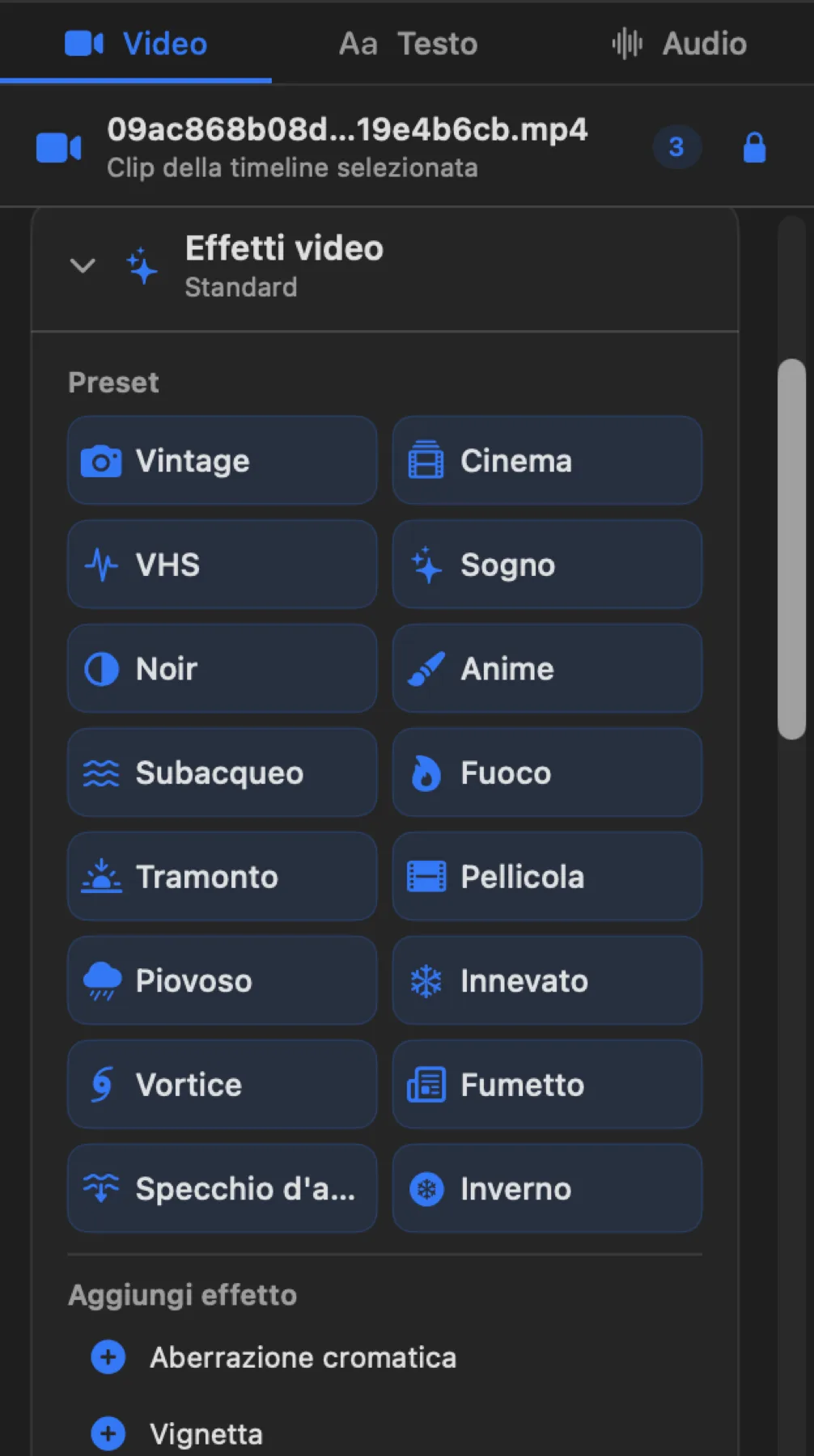 ABCD
ABCD- A — Stato della card. Il riepilogo indica quante istanze VFX sono applicate alla clip.
- B — Sezione Preset. Raccoglie combinazioni di effetti già bilanciate.
- C — Griglia dei preset. Ogni miniatura aggiunge la relativa catena allo stack esistente.
- D — Aggiungi effetto. Apre il catalogo per costruire lo stack un effetto alla volta.
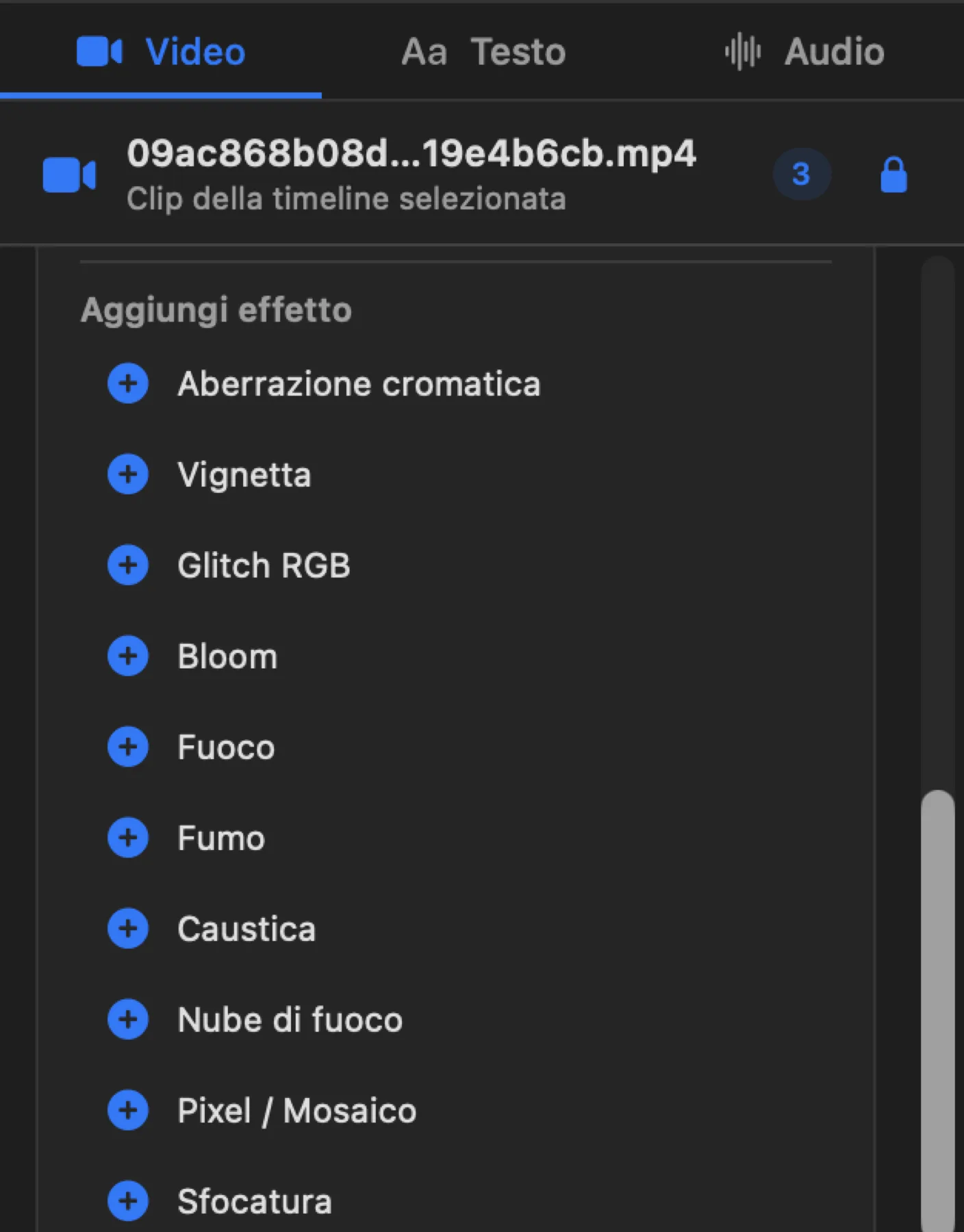 A
A- A — Pulsanti di aggiunta. Il + sulla riga crea una nuova istanza dell'effetto; la stessa tipologia può comparire più volte nello stack.
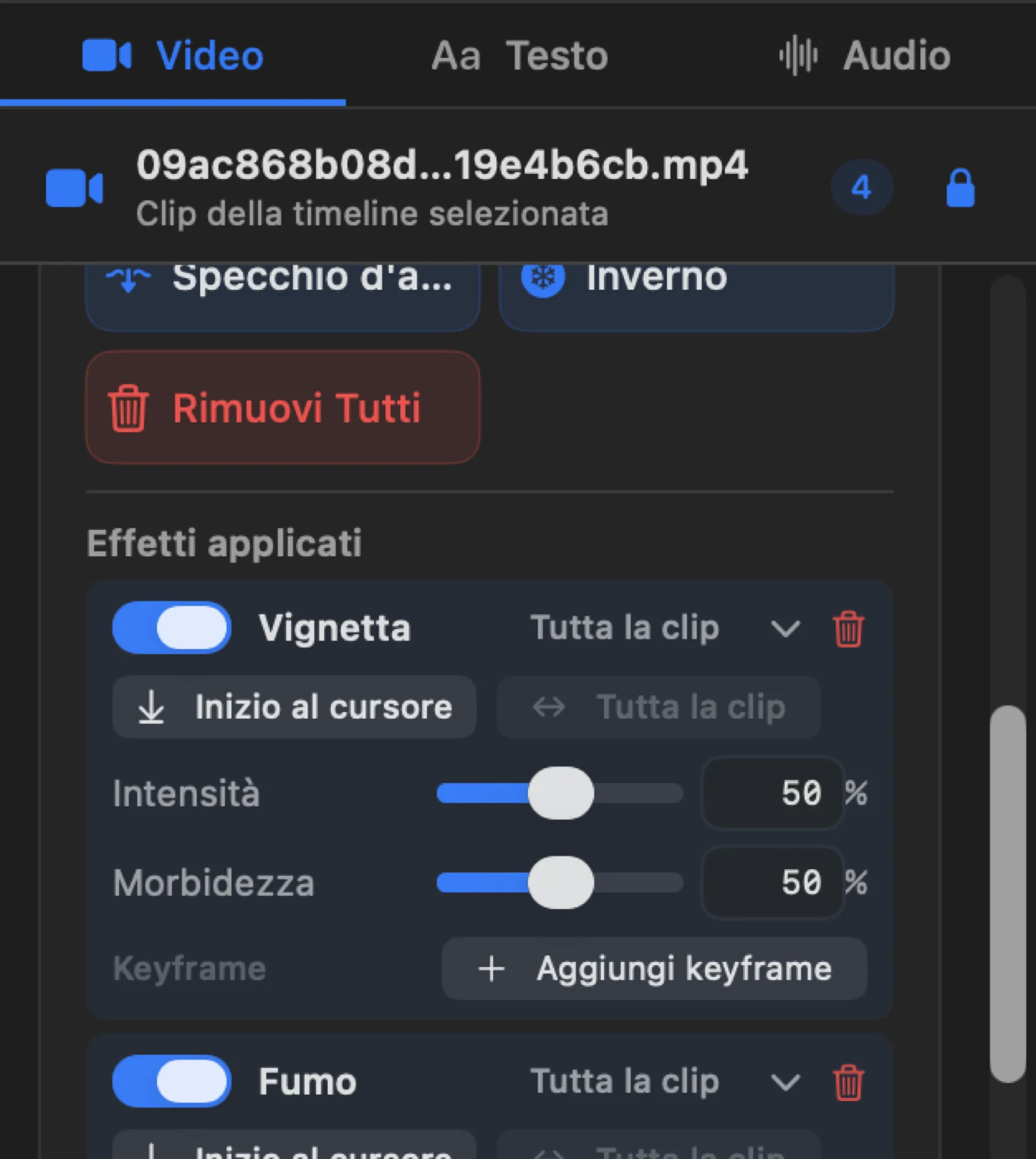 ABCDEF
- A — Rimuovi tutto. Svuota l'intero stack con un'operazione annullabile.
- B — Stack applicato. L'ordine verticale è l'ordine delle istanze presenti sulla clip.
- C — Attivazione e timing. L'interruttore conserva l'istanza mentre il readout ne descrive l'intervallo.
- D — Parametri. I cursori dell'istanza aperta ne modificano il risultato.
- E — Keyframe dell'effetto. Anima i parametri del solo effetto selezionato.
- F — Seconda istanza. Dimostra che effetti dello stesso tipo possono coesistere con impostazioni indipendenti.
- Preset — griglia di pacchetti pronti (Vintage, Cinema, VHS, Sogno, Noir, Anime, Subacqueo, Fuoco, Tramonto, Pellicola, Piovoso, Innevato, Vortice, Fumetto, Specchio d'acqua, Inverno): un clic aggiunge la catena di effetti allo stack esistente. Rimuovi Tutti svuota lo stack (annullabile con ⌘Z).
- Effetti applicati — la lista degli effetti realmente sulla clip, una riga per istanza: è qui che si governa ogni effetto. L'interruttore lo attiva/disattiva (disattivandolo ne conserva parametri e keyframe), la freccia espande i parametri (cursori), la traccia keyframe e i controlli di timing (sotto), e il cestino elimina quell'effetto dallo stack (annullabile con ⌘Z).
- Aggiungi effetto — l'elenco di tutti gli effetti disponibili, ciascuno con un + che ne aggiunge una nuova istanza. Lo stesso effetto può essere aggiunto più volte (un'etichetta ×N indica quante volte è già presente).
Quando un effetto è attivo (timing)
Di serie un effetto agisce su tutta la clip. Puoi limitarlo a un intervallo, come per gli overlay di testo:
- Readout del timing — accanto a ogni effetto applicato indica quando è attivo: Tutta la clip oppure l'intervallo (es. 0:05 → fine). Toccandolo, l'effetto si seleziona e in timeline compare la sua banda di timing, con le maniglie per trascinare inizio e fine (vedi Lavorare in timeline ▸ Banda di timing degli effetti).
- Inizio al cursore / Tutta la clip — nei controlli dell'effetto espanso: il primo limita l'effetto dal cursore alla fine della clip, il secondo lo riporta a coprire l'intera clip.
L'elenco completo degli effetti e dei preset, con la descrizione di ciascuno, è in Cataloghi.
Esempio. Parti dal preset Cinema, poi espandi Vignetta e alza la sua intensità per scurire di più i bordi.
Dissolvenza — card Timing
Dissolvenza in nero all'inizio e alla fine della clip (di serie su ogni clip video, senza bisogno di una transizione).
 ABCDEFG
- A — Gruppo Dissolvenza. Controlla le sfumature proprie della clip.
- B — Dissolvenza in ingresso. Fa emergere gradualmente il video dal nero.
- C — Dissolvenza in uscita. Porta gradualmente la coda della clip al nero.
- D — Transizione uscente. Compare quando la clip è collegata alla successiva da una transizione.
- E — Tipo. Sceglie la famiglia della transizione.
- F — Durata, curva e intensità. Regola il comportamento del passaggio.
- G — Rimuovi transizione. Elimina il collegamento dalla clip corrente.
- Dissolvenza in ingresso — la clip sale dal nero; durata da 0 fino a metà della clip.
- Dissolvenza in uscita — la clip sfuma in nero alla coda; stessa scala.
Attraversa il testo — strumento contestuale
Intro in cui una o più parole rivelano la clip sotto mentre le lettere crescono. Intorno compare lo sfondo scelto: nero, colore, gradiente o immagine. Procede a stati: vuoto → modifica → applicato.
In modifica:
- Lista elementi: ogni elemento ha il suo Testo, il font, la Dimensione (80–600) e la Rotazione. Il pulsante a mirino ricentra una parola trascinata fuori dal quadro; Aggiungi testo crea un'altra parola o riga.
- Preset personali: salva tempi, stile, curva, movimento e sfondo non basato su immagine, poi li riapplica ad altre intro. Testi, font, posizioni e immagini incorporate restano legati alla clip o al progetto corrente.
- Durata / Velocità / Curva / Stile: Durata accetta un valore preciso e offre preset fino a Intera clip (resta libero l'ultimo fotogramma). Nelle intro lunghe il tempo aggiunto diventa attesa, senza rallentare automaticamente il movimento. Velocità sceglie il ritmo; Curva offre Morbida, Cinematografica e Accelerata; Stile applica Pulito, Luminoso o Materico. La barra colorata sottostante rende visibili le fasi reali Attesa → Movimento → Apertura e la loro durata.
- Sfondo: Nero mantiene l'aspetto classico; Colore e Gradiente sono regolabili direttamente. Immagine incorpora il file nel progetto e lo adatta riempiendo il quadro, quindi resta disponibile anche se il progetto viene spostato. Un avviso segnala se l'immagine deve essere ingrandita oltre la sua risoluzione; un altro compare se testi molto grandi o distanti superano la risoluzione utile della maschera.
- Ingresso: Scegli punto indica sul preview verso dove "entra" la camera; Auto sceglie un punto che cade direttamente su una delle parole. Traiettoria → Scegli passaggio aggiunge un punto intermedio e curva il percorso; il tracciato arancione e il relativo mirino restano visibili nel preview. Retta ripristina il movimento diretto.
- Avanzate: mostra la durata effettiva di Movimento e Attesa, oltre ad Apertura, Animazione leggera dello sfondo, colore/intensità del Bagliore, colore/opacità del Riempimento e Sfocatura di movimento. Una modifica manuale fa apparire lo stile Personalizzato.
- Render FX: genera l'effetto; Annulla esce senza applicare.
La dissolvenza in ingresso della clip resta nella sezione Dissolvenza: separarla dall'editor dell'effetto evita di modificarla per errore quando poi si preme Annulla.
Una volta applicato, la sezione riassume numero di testi e durata, con Modifica per ritoccare e Rimuovi per togliere l'intro.
Esempio. Scrivi "GO", usa una Dimensione grande, Velocità Veloce e lo stile Luminoso: il titolo si apre rivelando la clip e parte il montaggio.
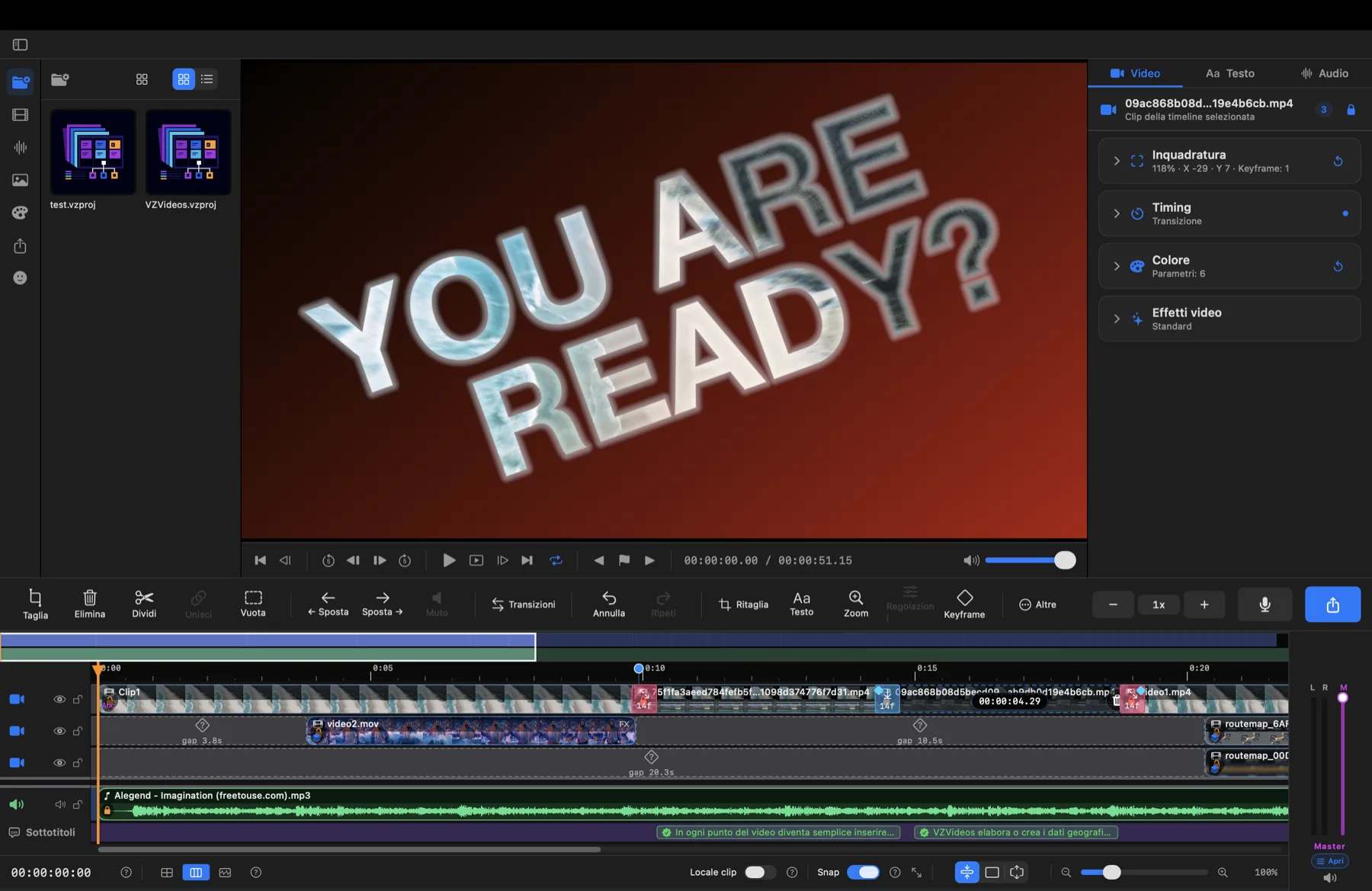 ABC
ABCDopo Render FX:
- A — Risultato in anteprima: mostra l'effetto già applicato nel punto corrente.
- B — Pillola Abc TFX sulla clip: indica che l'effetto è stato applicato a quella clip.
- C — Cursore della timeline: basta scorrerlo o avviare la riproduzione per controllare il risultato.
Tip. Attraversa il testo è un effetto della clip: di solito si usa come schermata introduttiva, ma può funzionare anche come passaggio tra due clip. Aggiungi una Dissolvenza in uscita alla clip precedente e una Dissolvenza in ingresso a questa clip. Con lo sfondo Nero le due parti si incontrano sul nero; con uno sfondo personalizzato conviene scegliere un colore o un'immagine coerente con la clip precedente.
Transizione uscente — card Timing
Editor della transizione verso la clip successiva. Aggiungere e rimuovere una transizione si fa dal menu Modifica (⌘T); qui la regoli.
- Tipo — Dissolvenza, Wipe (nelle 4 direzioni), Slide (4 direzioni), Cross-zoom (punch), Dissolvenza a brace e Tunnel di testo.
- Durata (s) — da 0.1 s fino al massimo consentito dalle due clip (al più 3 s).
- Curva — andamento nel tempo: Lineare, Accelerazione, Decelerazione, Morbida.
- Intensità — solo per Cross-zoom: forza del punch-zoom (0% = dissolvenza).
- Testo / Rivelazione — solo per Tunnel di testo: la parola attraversata e il punto (20–70%) in cui la clip successiva inizia a trasparire.
- Rimuovi — toglie la transizione.
Esempio. Tra due inquadrature dello stesso soggetto, Cross-zoom (punch) con Curva Morbida e Intensità intorno al 60% dà uno stacco dinamico ma non brusco.
Inspector — Testo
La tab Testo dell'Inspector contiene l'editor degli overlay di testo della clip selezionata: il testo che compare sopra il video. Una clip può avere più overlay; quello selezionato (dalla lista o dalla maniglia in anteprima) è quello che modifichi qui sotto.
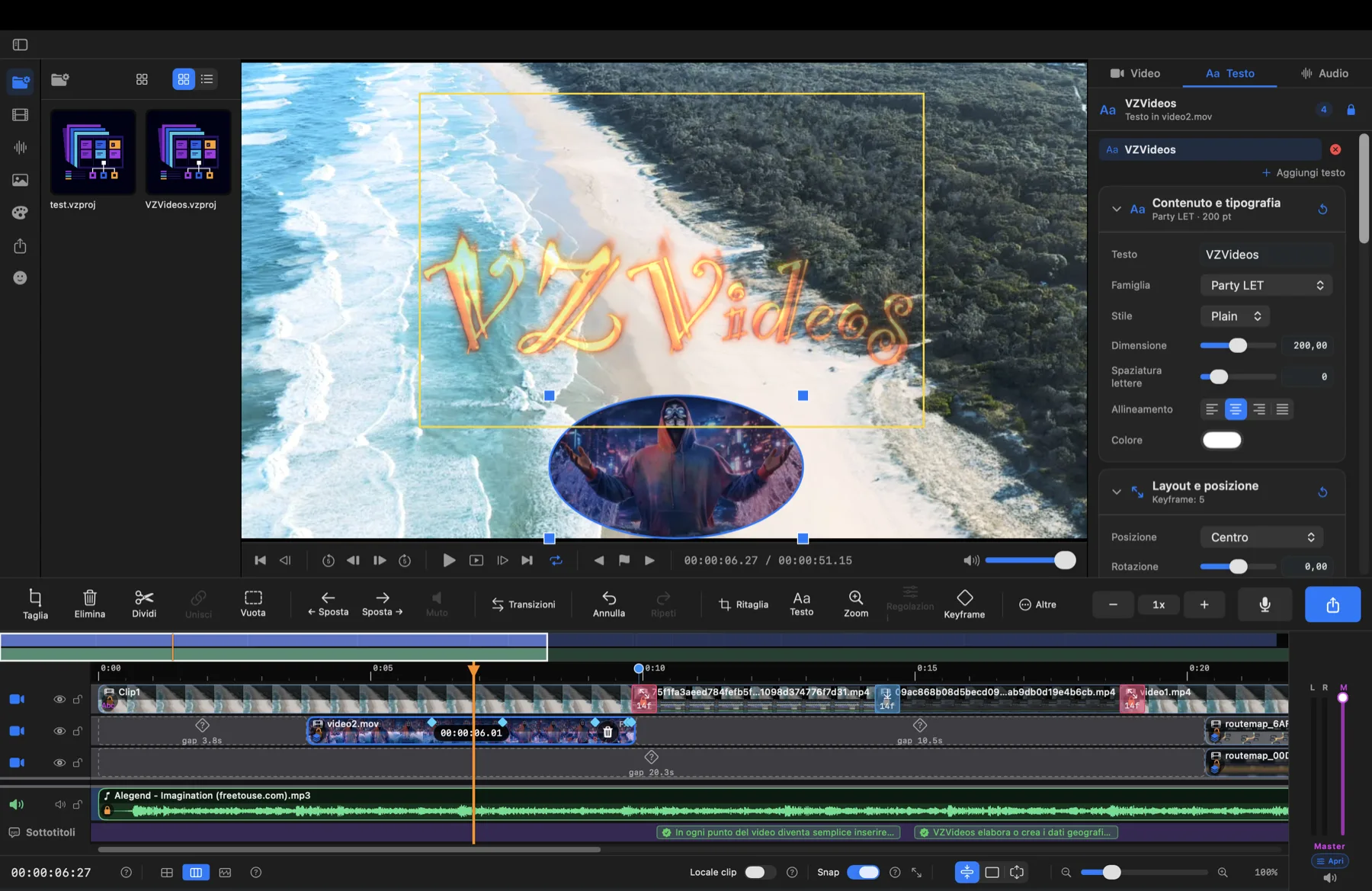
Cosa contiene
- Selettore overlay + Aggiungi testo — per aggiungere o scegliere quale overlay modificare; senza overlay compare uno stato vuoto dedicato.
- Contenuto e tipografia — testo, famiglia e stile reali del font, dimensione, spaziatura lettere, allineamento, interlinea e colore.
- Layout e posizione — ancoraggio, scostamento, rotazione, testo dritto o ad arco e keyframe di posa.
- Aspetto — sfondo, ombra, contorno e filtro colore.
- Timing e animazione — inizio, durata, dissolvenze e keyframe.
- Effetti testo — preset, stack applicato e palette degli effetti animati.
In dettaglio
Contenuto e tipografia
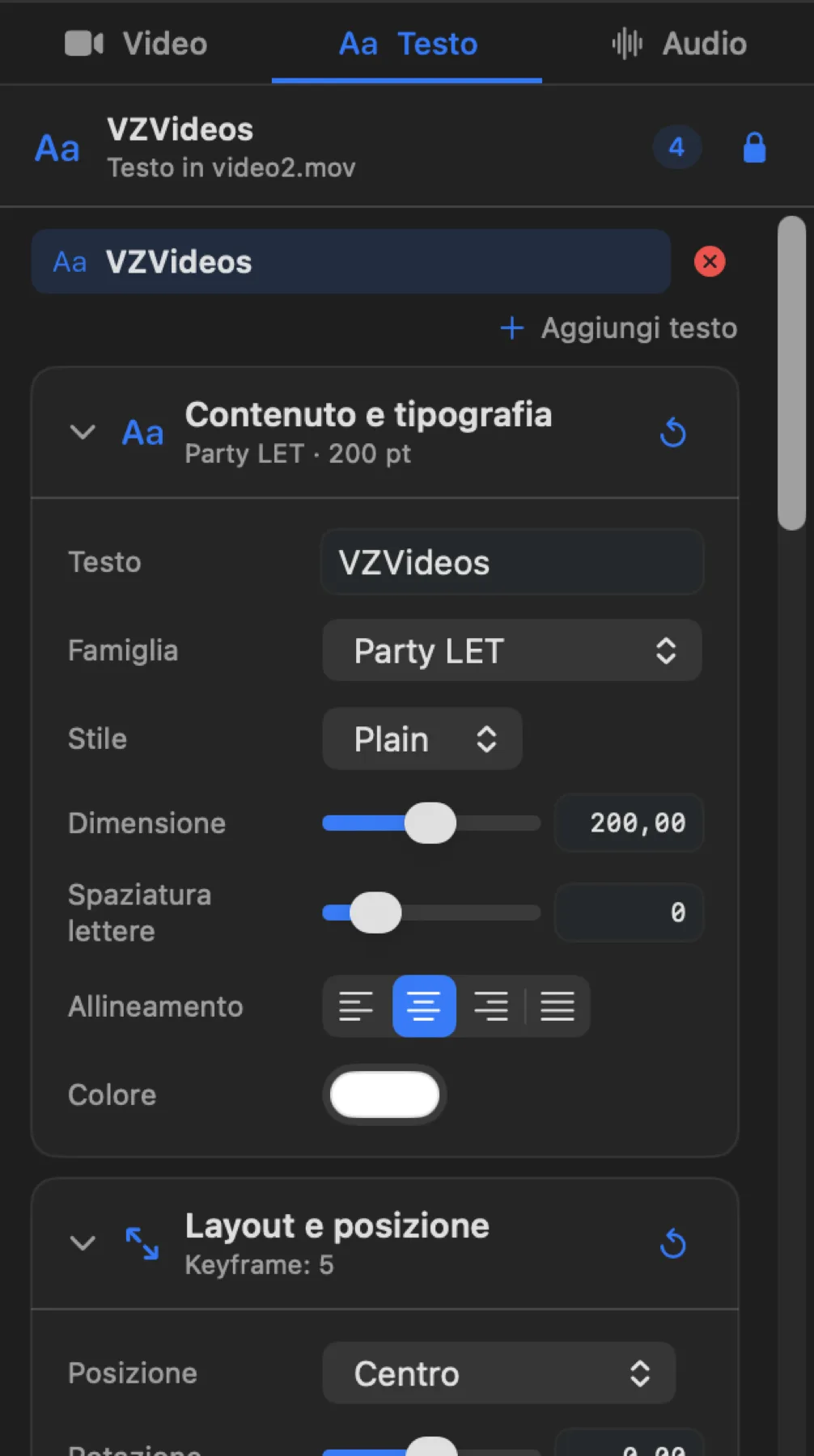 ABCDEF
- A — Overlay selezionato. Nome e indice indicano quale testo della clip stai modificando.
- B — Aggiungi un altro testo. Crea un overlay indipendente sulla stessa clip.
- C — Contenuto e tipografia. La card riunisce testo, font e parametri di composizione.
- D — Controlli tipografici. Famiglia, stile, dimensione, spaziature, allineamento e colore agiscono sull'overlay selezionato.
- E — Layout e posizione. Separa la posa sul canvas dalla tipografia.
- F — Ripristino della card. Riporta il solo gruppo Layout al suo stato iniziale.
- Testo — il contenuto da mostrare (multilinea).
- Famiglia — Sistema oppure una famiglia installata sul Mac. Scegliendo una famiglia, VZVideos seleziona una sua faccia reale e non simula grassetto o corsivo.
- Stile — la faccia effettivamente disponibile nella famiglia, per esempio Regular, Bold o Italic. La scelta viene salvata con il suo nome PostScript, quindi riaprendo il progetto ritrovi esattamente la stessa variante. Sistema conserva lo storico Semibold.
- Se una faccia usata dal progetto non è più installata, il suo nome resta salvato e l'Inspector mostra un avviso: il rendering usa temporaneamente Sistema Semibold finché non scegli una sostituzione.
- Dimensione — corpo del testo, da 8 a 400.
- Spaziatura lettere — distanza uniforme fra i caratteri, espressa in millesimi di em. 0 mantiene la spaziatura originale del font; i valori negativi compattano e quelli positivi allargano (da −200 a 1000).
- Allineamento — dispone le righe multilinea a sinistra, al centro, a destra o giustificate. Non sposta l'intero testo: per quello usa Posizione, Scostamento o la maniglia nell'anteprima. Su una sola riga la scelta resta salvata ma diventa visibile soltanto aggiungendo un ritorno a capo; l'ultima riga giustificata conserva la sua spaziatura naturale.
- Interlinea — aggiunge o sottrae spazio fra le righe, da −50% a 200% dell'em del carattere. 0% conserva l'avanzamento originale del font. Il controllo compare soltanto sul testo multilinea; se rimuovi temporaneamente i ritorni a capo, il valore resta salvato.
- Colore — colore di riempimento (con opacità).
Layout e posizione
- Posizione — ancoraggio sul canvas tra i 9 punti (Alto sinistra … Centro … Basso destra).
- Rotazione — orientamento statico da −180° a 180° per scrivere anche in diagonale. Se usi i keyframe, questa rotazione si somma alla loro rotazione senza modificarli.
- Disposizione — Dritto, Arco verso l'alto o Arco verso il basso. Per un arco puoi regolare la Curvatura e scegliere Allinea lettere per far seguire a ogni carattere l'inclinazione locale dell'arco; disattivandolo, le lettere restano verticali ma seguono comunque la traiettoria curva.
- Scostamento — spostamento fine X / Y dall'ancoraggio (visibile solo senza keyframe; con i keyframe lo gestiscono questi).
Timing e animazione
ABCDEF- A — Aspetto chiuso. Il riepilogo conserva visibili gli attributi principali senza occupare spazio.
- B — Timing e animazione. La card distingue la presenza temporale dalla posa grafica.
- C — Inizio e durata. Definiscono l'intervallo dell'overlay nella clip.
- D — Dissolvenze. Regolano entrata e uscita senza creare keyframe.
- E — Traccia keyframe. Elenca le pose registrate nel loro ordine temporale.
- F — Aggiungi o rimuovi keyframe. Il + registra la posa al playhead; la × elimina la riga scelta.
- Inizio / Durata — quando appare l'overlay e per quanto, in secondi, relativi alla clip.
- Dissolvenza in (s) / out (s) — comparsa e scomparsa graduali (fino a metà della durata dell'overlay).
Aspetto
- Sfondo — interruttore; quando attivo, Colore sfondo (con opacità) dietro al testo.
- Ombra — interruttore; quando attivo: Scostamento ombra X/Y (pt), Sfocatura ombra (0–30), Opacità ombra (0–100%), Colore ombra.
- Contorno — interruttore; quando attivo: Colore contorno e Spessore contorno (0–10).
- Filtro colore — una LUT applicata al solo testo, con Intensità (visibile solo senza keyframe; vedi Inspector — Video ▸ Filtro colore).
Il testo ad arco supporta una sola riga. Se il contenuto è multilinea, oppure è attivo un effetto che anima le lettere come elementi separati (per esempio Animazione lettere o 3D Flip per-lettera), VZVideos mantiene la curva salvata ma mostra temporaneamente il testo dritto e avvisa nell'Inspector. In questo modo l'effetto non perde ombra, sfondo, contorno o comportamento animato; disattivando la combinazione incompatibile, l'arco torna automaticamente.
Keyframe — card Timing e animazione
Aggiungi keyframe cattura al playhead posizione e valori dell'overlay (Scala, Rotazione, Opacità, Scostamento); con più keyframe il testo si anima nel tempo. Senza keyframe lo Scostamento statico sopra basta per posizionarlo.
Animare un titolo (esempio guidato)
Il modello mentale è semplice: un keyframe è una fotografia dei valori (Scostamento, Opacità, Scala, Rotazione) a un certo istante. Tra due keyframe consecutivi l'app interpola i valori in modo continuo, quindi l'animazione nasce solo dove i valori cambiano. Costruiamo un titolo che entra dal nulla, ruota e poi resta fermo.
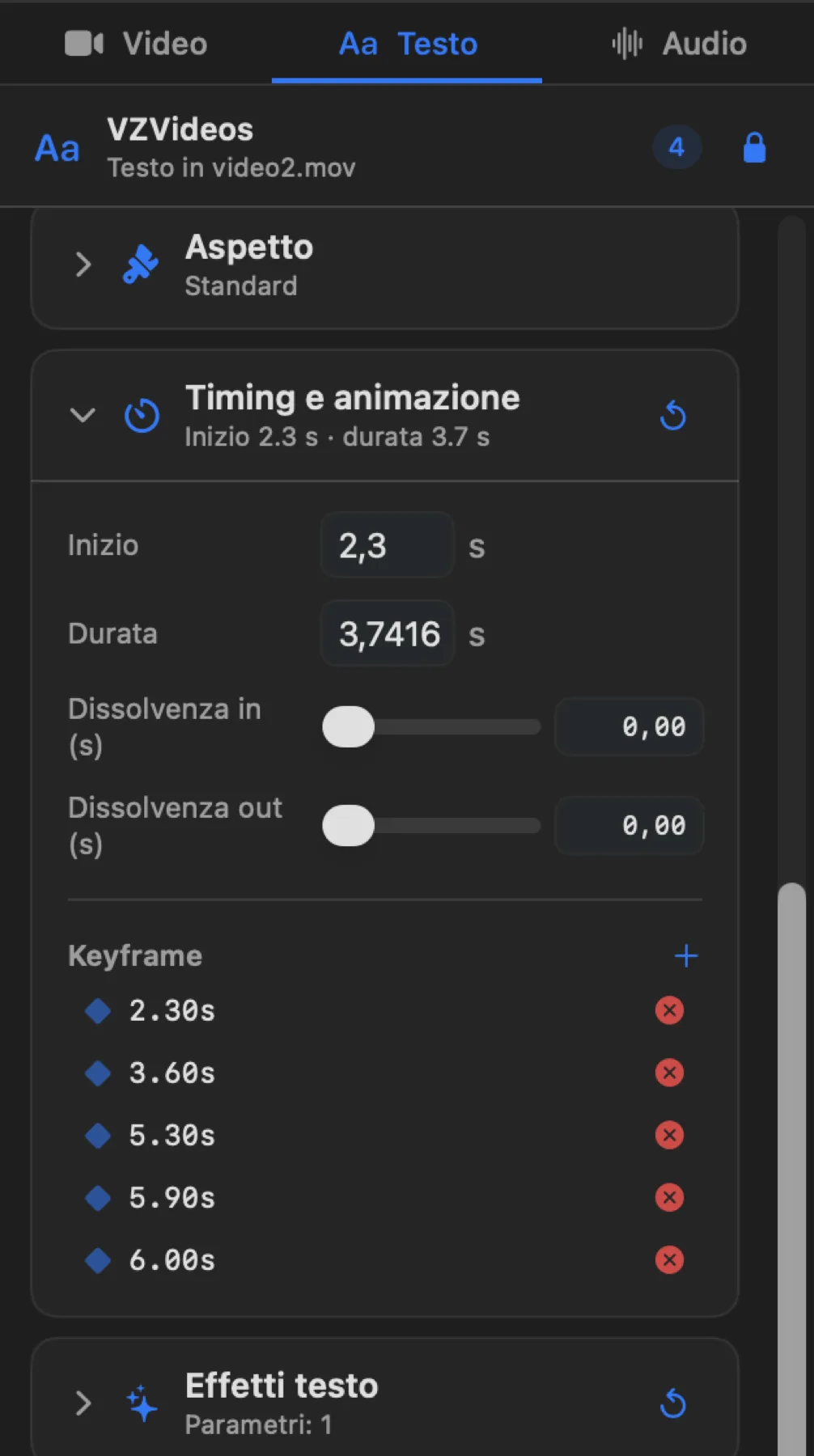
1. Inserisci il testo. Appena aggiungi un overlay, il primo keyframe a 0.00s è già lì (sezione Keyframe): non devi crearlo a mano.
2. Imposta la posa iniziale. Clicca la riga 0.00s per aprirla: compare Keyframe selezionato con i suoi valori. Di default parte a Opacità 100% e Scala 100% (il testo com'è). Per farlo entrare dal nulla, porta Opacità a 0% e Scala a 0%: a inizio clip il testo è ora invisibile e collassato.
3. Aggiungi il keyframe d'arrivo. Sposta il cursore (qui a 3 s) e premi + nella sezione Keyframe per crearne uno nuovo; aprilo e imposta i valori finali — Opacità 100%, Scala 213%, Rotazione 720°. Poiché i valori del keyframe a 0.00s e di quello a 3.00s sono diversi, tra 0 e 3 s l'app interpola: il testo compare gradualmente, si ingrandisce e compie due giri completi (720°).
4. Tieni il testo fermo. Sposta ancora il cursore (a 5 s), premi + e lascia gli stessi valori del keyframe precedente. Tra 3 e 5 s non cambia nulla, quindi l'interpolazione è piatta e il testo resta immobile. È così che si dà una pausa statica dopo un'animazione: un keyframe con valori identici al precedente «congela» il risultato.
In sintesi: kf 0 → kf 1 (valori diversi) produce l'animazione d'ingresso; kf 1 → kf 2 (valori uguali) tiene il testo fermo. Per correggere un keyframe usa il campo Tempo; per eliminarlo, la × sulla sua riga.
Effetti testo
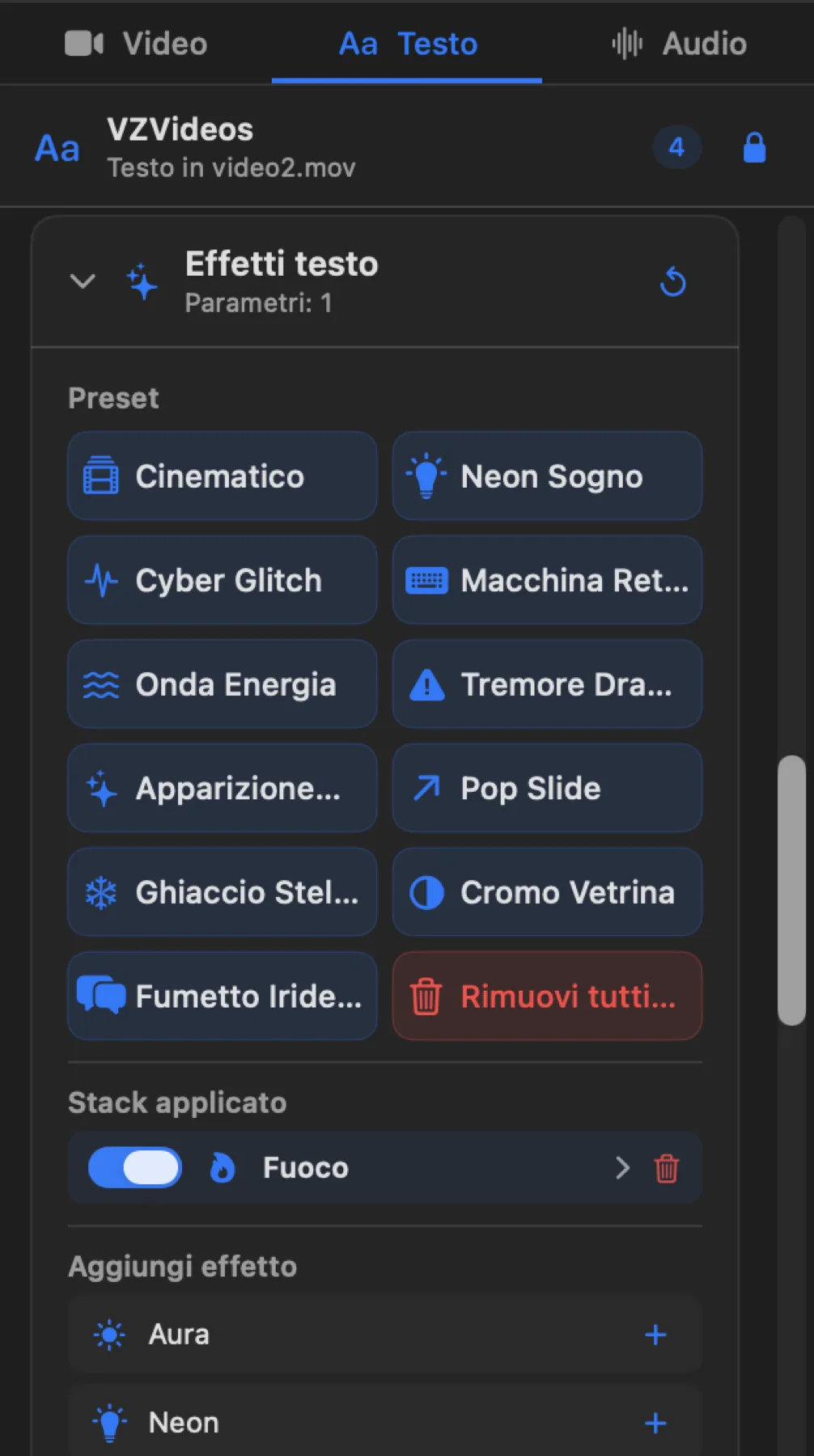 ABCDEF
- A — Stato della card. Il riepilogo indica il numero di effetti presenti.
- B — Preset. Applica combinazioni animate già pronte.
- C — Rimuovi tutti gli effetti. Svuota lo stack del solo overlay selezionato.
- D — Stack applicato. Mostra le istanze realmente attive sul testo.
- E — Attiva, apri o elimina. Ogni riga conserva parametri e keyframe propri.
- F — Aggiungi effetto. Apre la palette degli effetti disponibili.
Palette degli effetti animati del testo (glow, neon, onda, macchina da scrivere, gradiente, …), con la stessa meccanica della tab Video:
- Preset — pacchetti pronti che aggiungono una catena di effetti in un clic; l'icona cestino in alto rimuove tutti gli effetti del testo.
- Lista effetti — interruttore per attivare/disattivare ciascun effetto e freccia per espandere i parametri e la traccia keyframe. Rimuovi dallo stack (menu contestuale) elimina l'effetto.
L'elenco completo degli effetti di testo e dei preset è in Cataloghi.
Esempio. Per un titolo leggibile su qualsiasi sfondo: Colore bianco, Contorno nero sottile e una leggera Ombra; poi, dagli Effetti Testo, attiva Macchina da scrivere perché le lettere compaiano una a una.
Inspector — Audio
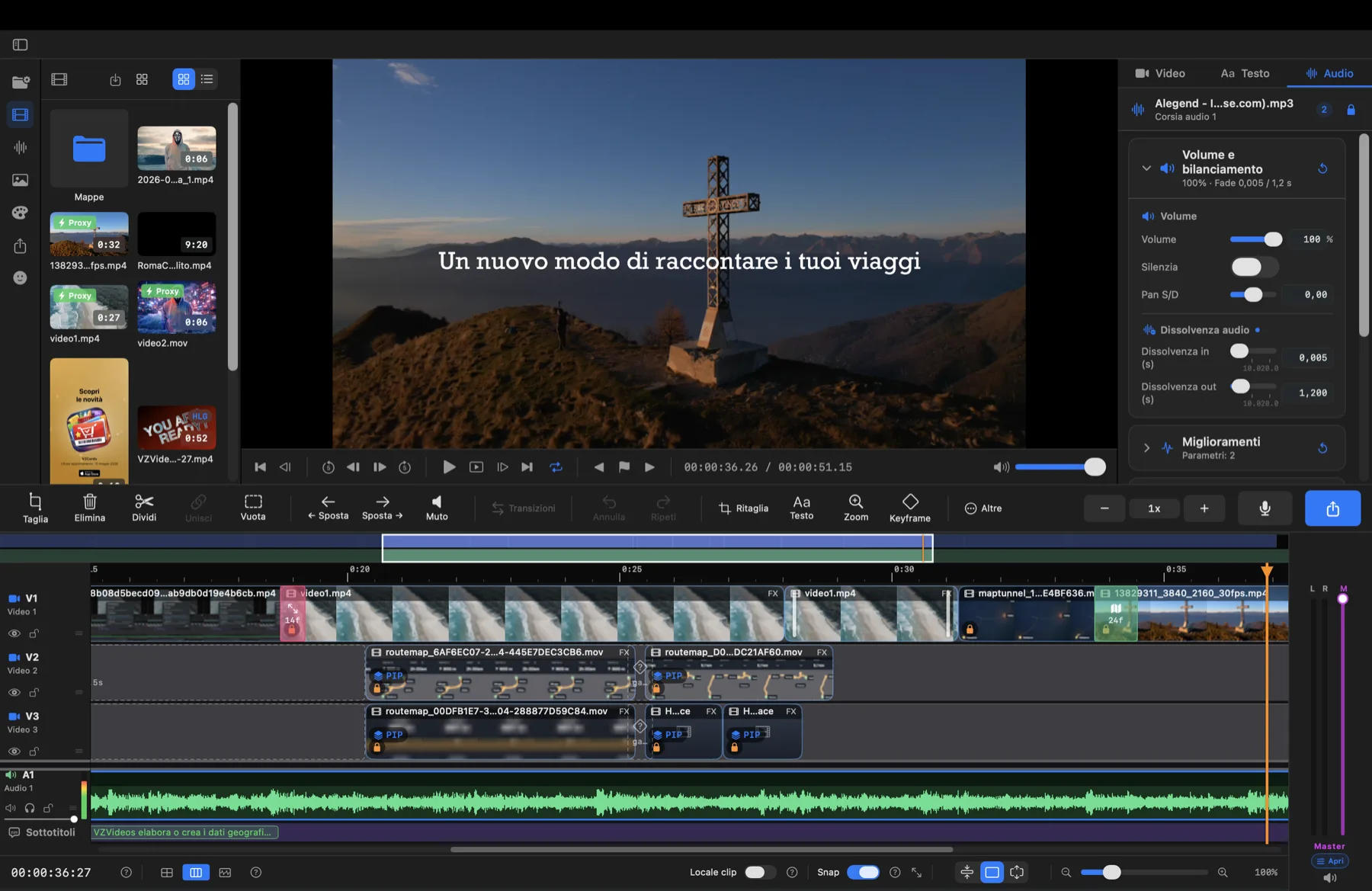
La tab Audio dell'Inspector raccoglie i controlli sonori della clip selezionata. L'intestazione mostra il nome della clip, la Corsia audio 1 / 2 / 3, il numero di gruppi modificati e lo stato di blocco.
I controlli dell'intera traccia (muto, solo, blocco, volume di traccia) stanno invece nella testata della traccia in timeline — vedi Lavorare in timeline.
Cosa contiene
Card della tab Audio, nell'ordine in cui appaiono (alcune compaiono solo in certi casi):
- Narrazione — contestuale, solo sulle clip generate dal Narratore.
- Volume e bilanciamento — livello, silenzia, pan e dissolvenza audio.
- Miglioramenti — isolamento voce, miglioramento voce ed equalizzatore.
- Analisi livelli — confronta sorgente/ingresso e master/uscita.
- Automazione volume — keyframe di volume, solo sulle clip delle tracce audio.
- Audio e video — stato del collegamento, sincronia e tagli J/L.
- Posizione — inizio e durata numerici della clip audio selezionata.
In dettaglio
Narrazione — card contestuale
Compare quando la clip è stata creata dal Generatore voce. Mostra le prime righe del copione e Modifica narrazione, che riapre la clip nel pannello del Narratore (vedi Narrazione e sottotitoli).
Audio e video — collegamento e tagli J/L
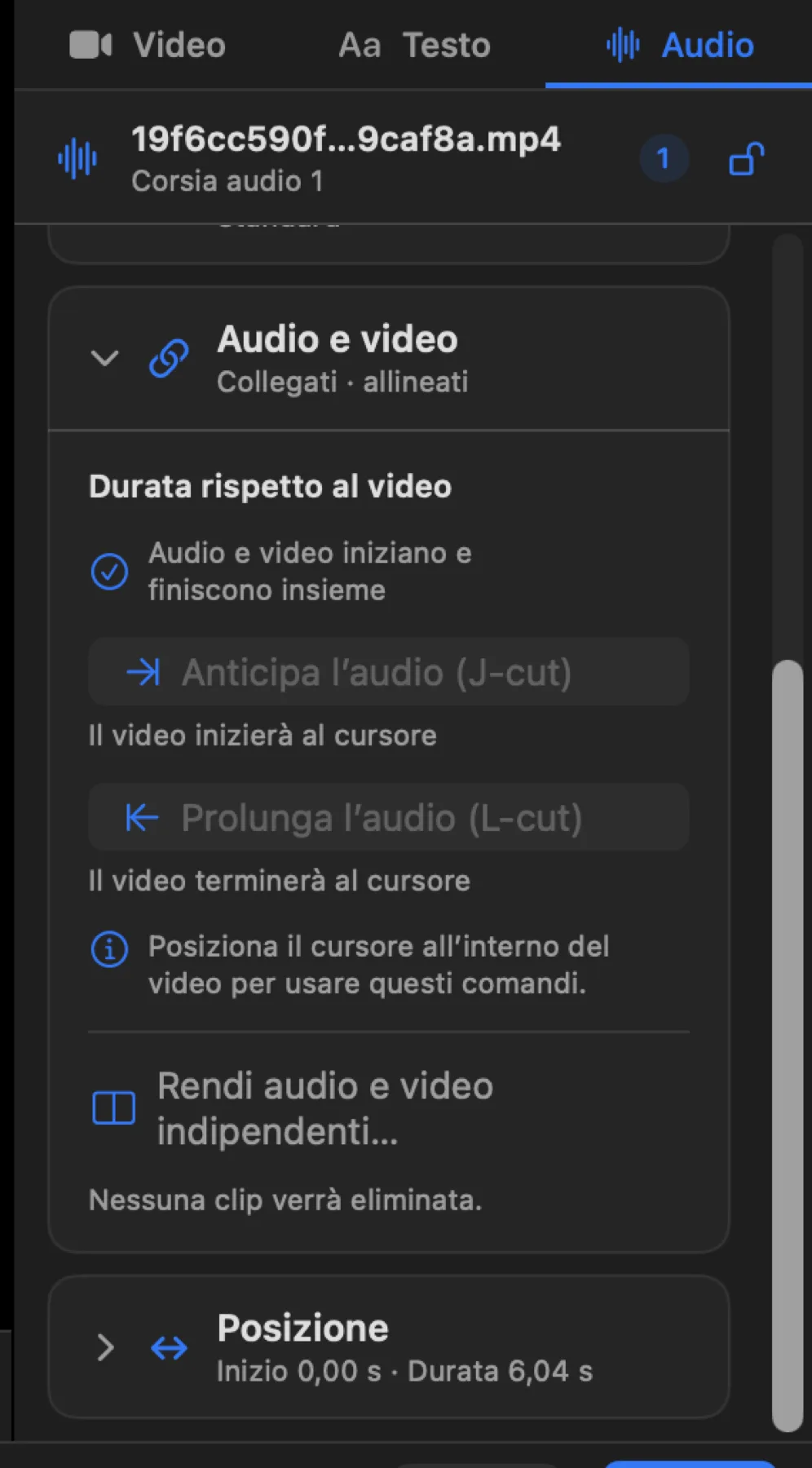
La card Audio e video governa il legame tra le due clip nate dallo stesso media. Il riepilogo resta leggibile anche a card chiusa:
- Collegati · allineati — audio e video iniziano e finiscono insieme.
- Collegati · J-cut 1,50 s — l'audio precede l'immagine, e di quanto.
- Collegati · L-cut 2,00 s — l'audio resta oltre l'immagine, e di quanto.
- Collegati · J/L cut — sono sfalsati entrambi i bordi, quindi nessun numero singolo descrive la coppia.
- Collegati · sfalsati — l'audio inizia dopo il video o finisce prima. Nessun comando J/L produce questa condizione: il riepilogo segnala che almeno un bordo audio è dal lato opposto rispetto al bordo video corrispondente. Allinea audio e video rimette insieme la coppia.
- Indipendenti — le clip non si muovono più come una coppia, ma in timeline esiste una controparte compatibile e Ricollega audio può ricreare il legame.
- Nessun audio collegato — in timeline non c'è nulla di collegabile a questa clip.
Per creare un montaggio split, seleziona la clip video o audio collegata, porta il cursore all'interno del video e scegli:
- Anticipa l’audio (J-cut) — il video inizia al cursore, mentre l'audio conserva la parte precedente.
- Prolunga l’audio (L-cut) — il video termina al cursore, mentre l'audio continua oltre l'immagine.
Se il cursore è fuori dal video o esattamente su uno dei suoi bordi, i due comandi restano disattivati e la card ne spiega il motivo. Dopo un J-cut o L-cut, Allinea audio e video riporta l'audio agli stessi punti di inizio e fine del video attuale.
Rendi audio e video indipendenti… rimuove soltanto il collegamento: nessuna clip viene eliminata. Quando esiste una controparte compatibile, Ricollega audio ricrea il legame.
Volume e bilanciamento
- Blocca — il lucchetto nell'intestazione protegge la clip da modifiche e spostamenti.
- Volume — livello della clip, da 0% a 100%.
- Silenzia — disattiva l'audio della clip senza toccare il volume.
- Pan — bilanciamento stereo da −1 (tutto a sinistra) a +1 (tutto a destra), 0 al centro.
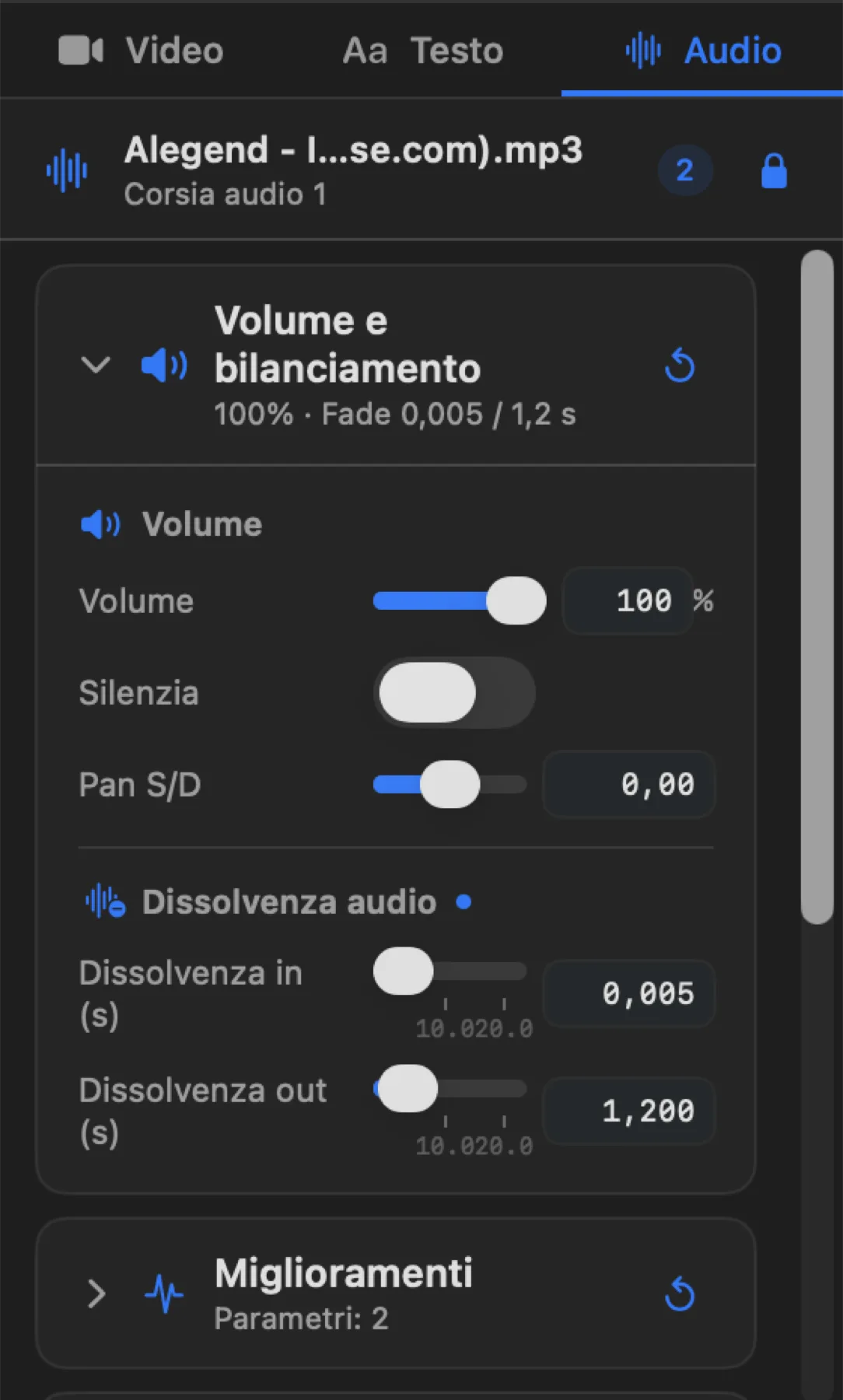 ABC
ABC- A — Stato della card. Il riepilogo mostra volume e durate delle dissolvenze anche a card chiusa.
- B — Volume, silenzia e pan. Regolano livello e posizione stereo della clip.
- C — Dissolvenza audio. Definisce entrata e uscita sonore della clip.
Ingresso — card Analisi livelli
Mostra loudness integrato, massimo su 400 ms, picco campione, headroom e campioni clippati del tratto sorgente selezionato. È la misura prima di volume, dissolvenze, DSP della clip, gain di traccia e master.
Dissolvenza audio — card Volume e bilanciamento
- Dissolvenza in (s) / out (s) — l'audio sale e scende gradualmente all'inizio e alla fine (fino a metà della durata della clip). Su una clip video con audio abbinato, la dissolvenza agisce sulla parte audio.
Automazione volume
Per far variare il volume dentro la clip:
- Aggiungi keyframe (anche
⌥K) — registra al playhead il volume corrente. - L'elenco mostra ogni keyframe con il tempo e il livello in dB; il pulsante a fianco lo rimuove. Senza keyframe, lo slider Volume sopra fissa un livello costante.
Posizione — card separata
- Inizio (s) / Durata (s) — collocazione e lunghezza precise della clip audio sulla timeline (l'alternativa numerica al trascinamento). La card compare quando è selezionata una clip di una traccia audio.
Isolamento voce — card Miglioramenti
- Attivo abilita l'isolamento sulla clip selezionata.
- Intensità miscela l'audio originale con la voce isolata.
Questo controllo è progettato per parlato e dialoghi. Musica, suono della stanza e ambiente possono essere ridotti o rimossi. Puoi modificare Attivo e Intensità mentre l'anteprima è in riproduzione: il risultato si sente subito, senza stop o seek. Anteprima ed export usano lo stesso audio isolato preparato.
Miglioramento voce — card Miglioramenti
- Attivo abilita la catena di miglioramento sulla clip selezionata.
- Intensità miscela l'originale con il risultato elaborato. Il processore è a latenza zero, quindi i due percorsi restano allineati al campione.
- Azzera riporta la sezione allo stato iniziale disattivato.
La catena applica pulizia delle basse frequenze, espansione e compressione morbide, presenza e controllo locale dei picchi campione. Le impostazioni sono raccolte intenzionalmente in un solo controllo conservativo, invece di esporre una console tecnica. Puoi cambiare Attivo e Intensità durante la riproduzione. Anteprima ed export eseguono lo stesso DSP e usano la stessa Intensità impostata.
Equalizzatore — card Miglioramenti
Attiva l'EQ, poi regola Bassi · 120 Hz, Medi · 1 kHz e Alti · 8 kHz. Azzera riporta tutte le bande a 0 dB. Equalizzatore, pan e volume restano modificabili durante la riproduzione realtime e si applicano subito.
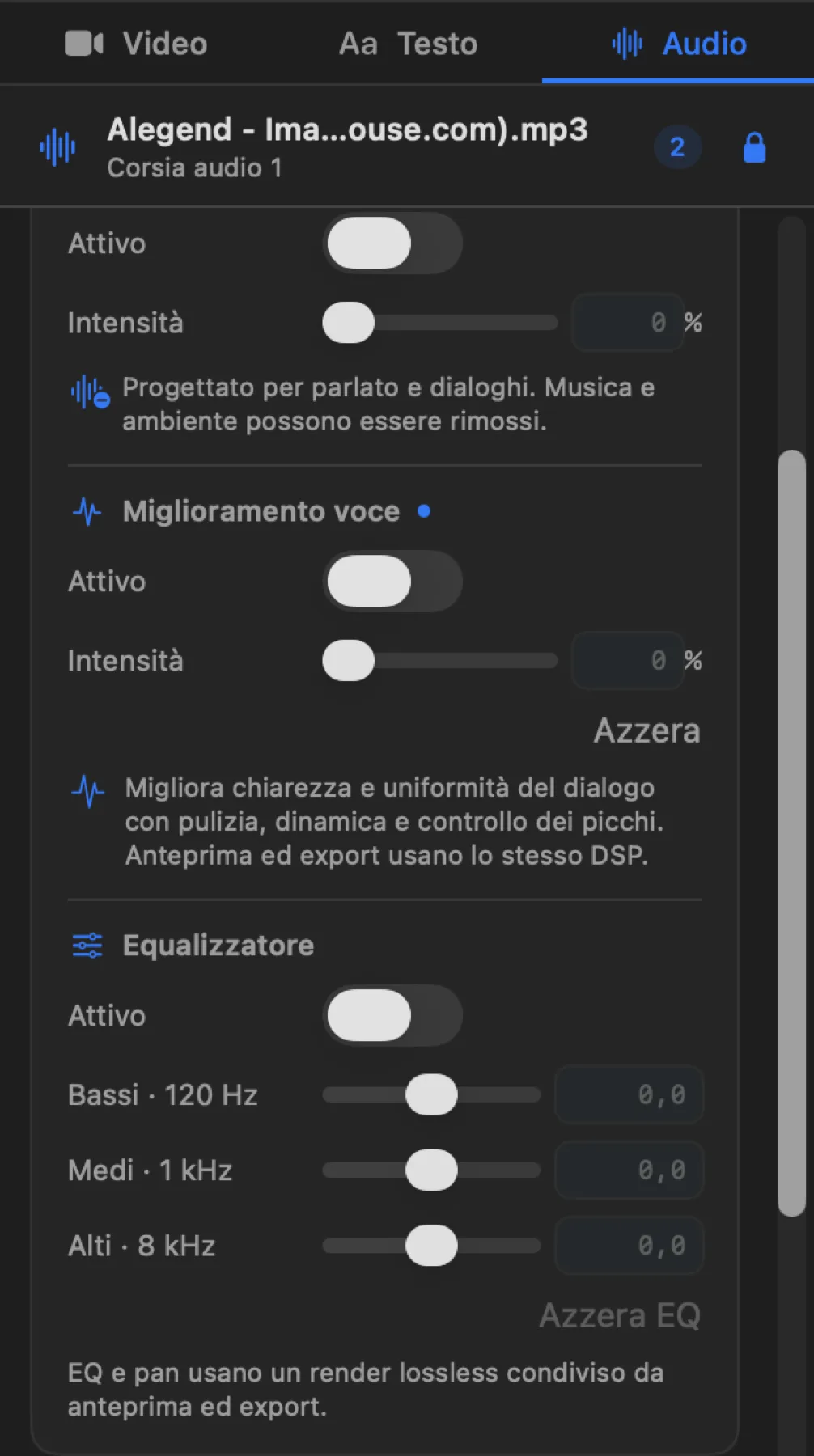 ABCDE
ABCDE- A — Controlli Isolamento voce. Attivazione e intensità miscelano parlato isolato e originale.
- B — Miglioramento voce. Attiva la catena conservativa per chiarezza e uniformità del dialogo.
- C — Azzera Miglioramento voce. Ripristina soltanto questa elaborazione.
- D — Equalizzatore. Offre tre bande comprensibili per bassi, medi e alti.
- E — Azzera EQ. Riporta insieme le tre bande a 0 dB.
Limiter master — channel strip Master
Il Limiter master agisce dopo la somma di tutte le clip e le tracce. Attivalo e scegli il Ceiling per contenere i picchi campione del mix finale. Anteprima ed export usano lo stesso percorso limiter; questo controllo non dichiara un limiting inter-campione o true-peak. Non appartiene a una clip: aprilo dalla capsula Apri sotto il channel strip Master, a destra della timeline.
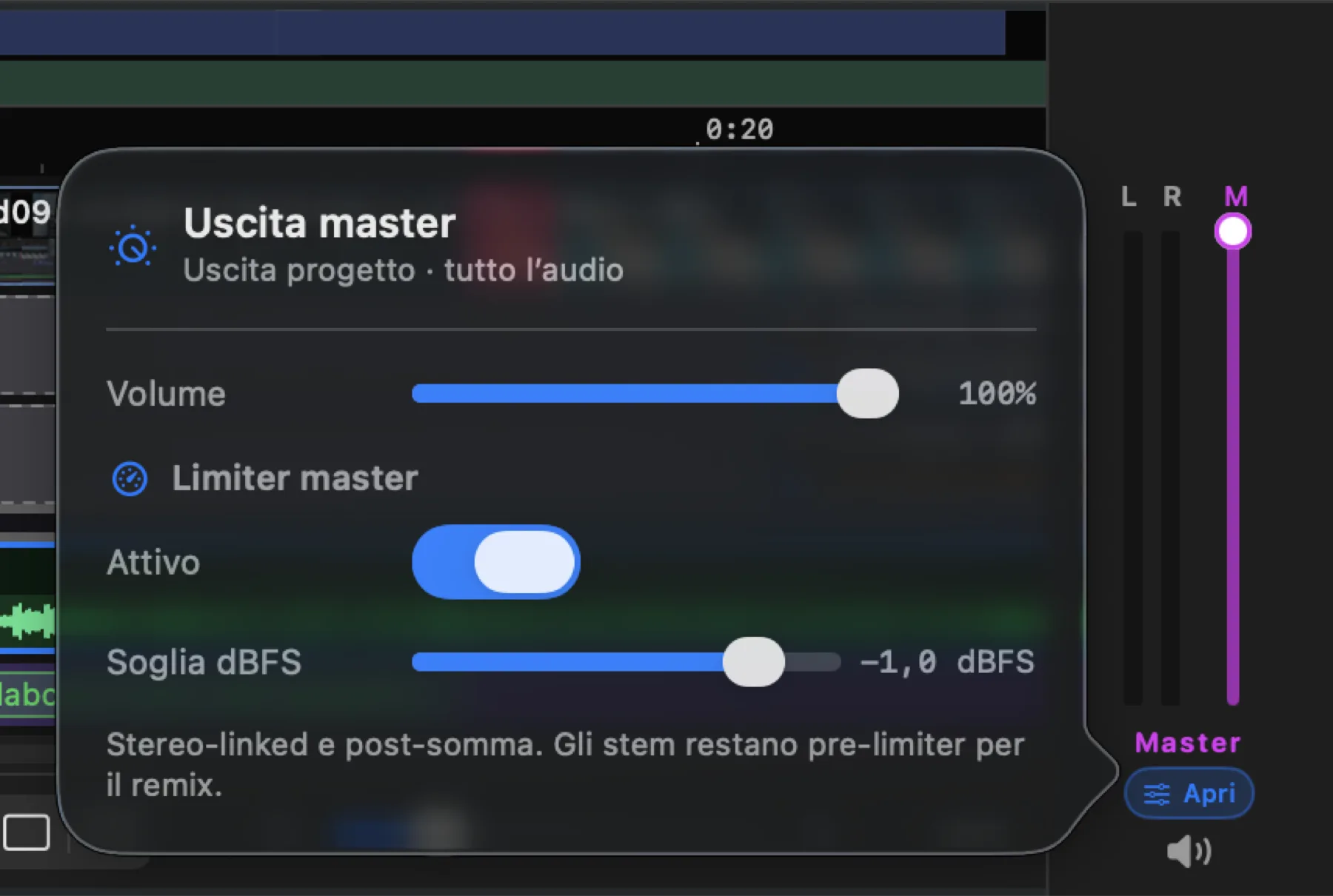 ABCDEF
- A — Ambito Uscita master. Questi controlli agiscono sull'intero progetto, non sulla clip selezionata.
- B — Volume master. Regola il livello della somma finale.
- C — Limiter master. È l'ultimo controllo dinamico prima dell'uscita.
- D — Attivazione. Inserisce o esclude il limiter senza cambiare la soglia.
- E — Soglia dBFS. Fissa il ceiling dei picchi campione.
- F — Apri dal channel strip. La capsula sotto il meter richiama questo popover.
Uscita — card Analisi livelli
Ripete le stesse cinque misure sull'intera uscita master dopo EQ, Isolamento voce, Miglioramento voce, volume e dissolvenze, automazione, gain di traccia, somma, gain master e Limiter master. Usa lo stesso piano DSP dell'export e ignora il solo temporaneo dell'anteprima. L'analisi è offline e cancellabile: durante il play resta sospesa per non sottrarre risorse all'audio realtime e si aggiorna automaticamente dopo Stop. Il picco è campione, non true-peak.
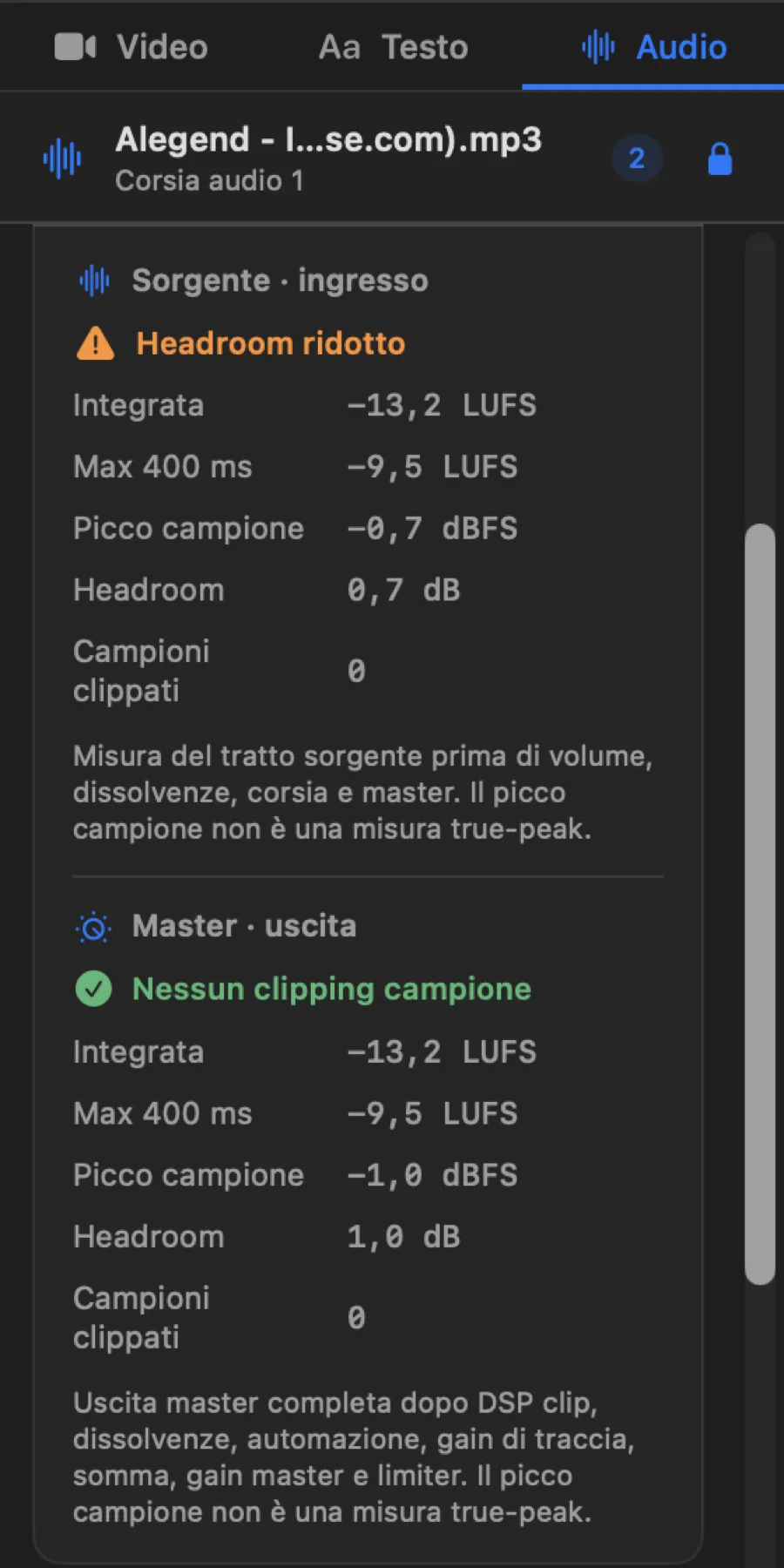 ABCDE
ABCDE- A — Sorgente · ingresso. Misura il tratto prima dei controlli della clip.
- B — Avviso sorgente. Headroom ridotto segnala poco margine, non un arresto dell'analisi.
- C — Misure loudness e picco. I valori quantificano livello, picco, margine e clipping.
- D — Master · uscita. Misura la somma completa dopo il DSP.
- E — Avviso master. Indica il rischio reale sull'uscita finale; il progetto resta modificabile ed esportabile.
Motore audio realtime
Il Motore audio realtime è attivo per impostazione predefinita e permette di sentire subito volume, pan, EQ, isolamento e miglioramento voce durante la riproduzione, usando lo stesso DSP dell'export. Da VZVideos ▸ Impostazioni… ▸ Prestazioni ▸ Motore audio puoi disattivarlo per tornare al motore audio classico. Il cambio interrompe la riproduzione corrente e si applica subito.
Esempio (automazione). Per abbassare la musica sotto una voce: porta il playhead a inizio parlato e Aggiungi keyframe, abbassa il Volume, poi aggiungi un altro keyframe a fine parlato e rialzalo — la musica si abbassa e torna su da sola.
Narrazione e sottotitoli
Il Generatore voce crea la traccia parlata del tuo video e i relativi sottotitoli sincronizzati. Fa tutto sul tuo Mac, senza rete e senza account: la voce sintetica, la trascrizione della tua voce registrata e l'assistente di scrittura girano in locale.
Apri il pannello dalla barra strumenti (pulsante Voce, icona del microfono) o da File ▸ Genera voce….
Cosa contiene
In alto un selettore sceglie come ottieni voce e sottotitoli:
- Genera — scrivi il testo e VZVideos lo legge con una voce sintetica.
- Registra — registri la tua voce dal microfono; i sottotitoli nascono dalla trascrizione.
- Solo sottotitoli — scrivi il testo e ottieni solo i sottotitoli, agganciati alla clip sotto l'indicatore di riproduzione, senza aggiungere audio.
Un quarto ingresso è nel menu contestuale di una clip audio già in timeline: Genera sottotitoli trascrive quella clip.
In dettaglio
Genera (voce sintetica)
Il flusso completo, dall'alto verso il basso:
- Testo — l'area dove scrivi la narrazione. Sotto il testo trovi una stima immediata di durata e numero di parole: cambia mentre scrivi o regoli la velocità, così puoi capire prima della generazione se lo script è troppo lungo per il montaggio.
- Assistente IA (opzionale) — Migliora riscrive il testo nel Tono scelto (Neutro, Professionale, Amichevole, Energico, Conciso) mantenendo lingua e significato; Suggerisci espande uno spunto in uno script breve. Annulla modifica IA riporta al testo precedente. Se continui a scrivere mentre l'assistente lavora, il risultato compare come proposta da applicare o scartare e non sostituisce il testo nuovo. Se Apple Intelligence non è disponibile, la sezione mostra una riga di spiegazione: il resto del pannello resta pienamente utilizzabile.
- Voce — Lingua e Voce (con la qualità accanto al nome: Premium o Migliorata quando installata), Velocità e Tono della voce. Ascolta anteprima riproduce una frase con la voce scelta prima di generare; Scarica altre voci… apre le Impostazioni di Sistema per installarne altre.
- Destinazione — Genera sottotitoli sincronizzati (attivo di default) e la Traccia audio su cui inserire la voce. La clip nasce all'indicatore di riproduzione, sulla traccia scelta.
Premi Genera: VZVideos sintetizza l'audio, lo salva nella libreria del progetto e inserisce la clip. Il pannello resta aperto sullo stato del risultato, con il badge di sincronizzazione dei sottotitoli (vedi Qualità della sincronizzazione): da lì puoi correggere testo o voce e premere Rigenera per sostituire la narrazione sul posto (stessa traccia e posizione), oppure Fatto per chiudere.
Script, voce, lingua, velocità, tono e scelta dei sottotitoli vengono salvati nel progetto insieme alla clip. Dopo aver chiuso o riaperto il progetto, seleziona la clip narrata: nell'Inspector Audio compare Narrazione ▸ Modifica narrazione…, che riapre il pannello con tutte le scelte originali. Da qui puoi anche Rigenera sottotitoli senza sostituire l'audio; in questo caso i tempi sono stimati dallo script salvato.
Durante una generazione, Annulla interrompe il lavoro: un risultato arrivato in ritardo non può più importare audio o modificare la timeline. La posizione di inserimento resta quella del playhead al momento in cui hai premuto Genera.
Esempio. Scrivi l'introduzione, scegli una voce italiana, premi Ascolta anteprima per giudicarla, poi Genera: ottieni una clip audio all'inizio del progetto e la corsia Sottotitoli con le frasi già temporizzate.
Registra (la tua voce)
La voce reale batte quella sintetica quando conta il tono personale.
- Se il microfono è disattivato, una riga lo segnala con Apri Impostazioni.
- Un indicatore di livello e il tempo trascorso ti guidano mentre parli.
- Registra / Ferma avvia e chiude la presa; poi Riascolta per ricontrollarla, Ri-registra o Scarta per rifarla.
- Lingua trascrizione dice in che lingua è il parlato (per i sottotitoli) e mostra le lingue supportate dal riconoscimento vocale, indipendentemente dalle voci sintetiche installate.
- Con Genera sottotitoli sincronizzati attivo e la Traccia scelta, premi Inserisci: la registrazione entra al playhead e, dalla trascrizione, nascono i sottotitoli.
Se la trascrizione non è disponibile per quella lingua, l'audio viene comunque inserito e un avviso segnala che i sottotitoli sono stati saltati.
Solo sottotitoli (senza voce)
Quando la voce non serve — hai già l'audio, o vuoi solo scritte in sovrimpressione — scrivi il testo e ottieni i soli sottotitoli, senza aggiungere alcuna clip audio. I sottotitoli si agganciano alla clip sotto l'indicatore di riproduzione e ne seguono gli spostamenti; la durata è stimata dalla lunghezza del testo. Se il playhead non è su nessuna clip, un avviso ti invita a spostarlo sulla clip da sottotitolare. L'Assistente IA è disponibile anche qui.
Generare sottotitoli da una clip audio
Per sottotitolare un audio che è già in timeline (una voce importata, un podcast), fai clic destro sulla clip audio e scegli Genera sottotitoli ▸ la lingua del parlato. VZVideos trascrive la clip e crea i sottotitoli ancorati ad essa. Un indicatore in basso mostra la fase in corso e permette di annullarla. Se nel frattempo modifichi la clip, il risultato obsoleto viene scartato e i sottotitoli esistenti restano intatti.
Limiti attuali: la clip dev'essere a velocità costante. Le clip a velocità variabile o invertite non sono ancora supportate e vengono segnalate con un messaggio.
La corsia Sottotitoli in timeline
Quando un progetto ha dei sottotitoli, in timeline compare una corsia dedicata Sottotitoli. Ogni sottotitolo è un blocco ancorato alla sua clip (voce o audio): trim, spostamenti ed eliminazioni della clip lo trascinano con sé, così resta in sincrono. Anche un successivo cambio di velocità costante, un segmento di velocità o l'inversione rimappa i tempi sullo stesso contenuto sorgente.
Trascina il corpo del blocco per spostare l'intero sottotitolo mantenendone la durata (resta comunque entro la sua clip). Selezionandolo (un clic), ai bordi compaiono le maniglie di inizio e fine: trascinale per cambiare quando compare e quando scompare (trim). Sia lo spostamento sia le maniglie si agganciano alla griglia dei fotogrammi.
Modificare un sottotitolo
Con un sottotitolo selezionato, l'Inspector mostra i suoi controlli:
- Intestazione — anteprima del testo, tipo Sottotitolo e numero dei gruppi di stile modificati.
- Testo — il contenuto, su una o più righe, con il badge della qualità di sincronizzazione.
- Timing — Inizio e Durata in secondi (l'alternativa numerica al trascinamento delle maniglie).
- Stile — Font, Dimensione, Colore e Contorno (leggibilità). Il menu Applica stile copia il look a tutta la narrazione oppure a tutti i sottotitoli del progetto con un solo annullamento; la freccia circolare ripristina soltanto questa card.
- Posizione — la riga (In basso, Al centro, In alto) più la regolazione fine. Anche questa card ha un ripristino indipendente e annullabile.
- Azioni — Dividi al playhead, Unisci al successivo ed Elimina sottotitolo per ricomporre le frasi.
Sullo stile:
- Font — Sistema (il carattere di sistema, leggibile e neutro) o uno qualsiasi dei caratteri installati sul Mac.
- Dimensione — da 20 a 120.
- Colore — con la trasparenza.
- Contorno (leggibilità) — il bordo scuro che stacca il testo da uno sfondo chiaro o confuso; il suo Spessore è regolabile. Il contorno non può "impastare" i caratteri piccoli: viene comunque limitato in proporzione alla dimensione del testo.
Sulla posizione: le tre righe (In basso, Al centro, In alto) sono il punto di partenza; i cursori Verticale e Orizzontale spostano il sottotitolo con precisione da lì. Cambiando riga, la regolazione verticale torna alla base di quella riga, così un sottotitolo non finisce mai fuori dal fotogramma.
Importare e correggere sottotitoli in blocco
File ▸ Importa sottotitoli… legge file SRT e WebVTT in UTF-8 o UTF-16. Se il progetto contiene già sottotitoli puoi scegliere Sostituisci o Aggiungi. I tempi assoluti del file vengono convertiti negli stessi sottotitoli ancorati alle clip usati dal resto dell'editor; se una cue attraversa un taglio, VZVideos la divide automaticamente sui due segmenti senza interrompere il testo. Elementi non validi o completamente fuori timeline vengono ignorati e contati nel risultato, senza cancellare quelli validi.
Da File ▸ Strumenti sottotitoli… puoi inoltre:
- applicare uno spostamento globale in secondi, positivo o negativo; i sottotitoli vengono riancorati correttamente anche attraverso i tagli;
- eseguire Cerca e sostituisci su tutto il progetto, con confronto opzionale tra maiuscole e minuscole.
Entrambe le operazioni sono annullabili con un solo ⌘Z.
Esportare i sottotitoli
Oltre a comparire nel video, i sottotitoli si esportano come file separato da File ▸ Esporta sottotitoli (SRT)… o (VTT)… — i formati standard per YouTube, i lettori video e il web. Le cue vengono sempre ordinate per tempo assoluto, anche quando provengono da clip create in ordine diverso.
Qualità della sincronizzazione
Un badge indica come sono stati temporizzati i sottotitoli, così sai quanto fidarti dell'allineamento:
| Badge | Significato |
|---|---|
| Sincronizzazione precisa | Tempi presi direttamente dalla voce sintetica, parola per parola. |
| Sincronizzazione automatica | Tempi da trascrizione del parlato (registrazione o clip audio). |
| Sincronizzazione stimata | Tempi stimati dalla lunghezza del testo (fallback). |
In ogni caso i sottotitoli restano modificabili a mano: se un tempo non convince, correggilo dall'Inspector o con le maniglie.
Quando qualcosa non è disponibile
Il pannello non si "rompe" mai: degrada con grazia.
- Assistente IA assente — Apple Intelligence non attivo o non supportato: la sezione IA diventa una riga di spiegazione, voce e sottotitoli funzionano identici.
- Voce non installata — si ripiega su una voce di sistema; usa Scarica altre voci… per installarne di migliori.
- Microfono negato — la registrazione resta disattivata finché non concedi l'accesso da Apri Impostazioni.
- Trascrizione non disponibile per la lingua — l'audio si inserisce comunque e i sottotitoli vengono saltati con un avviso.
Pulire i file inutilizzati
Ogni narrazione generata è un file salvato nella libreria. Rigenerare o eliminare una narrazione lascia il vecchio file inutilizzato (così l'annullamento può recuperarlo). Per fare pulizia, usa File ▸ Pulisci file inutilizzati…: VZVideos elenca i file della libreria non usati da nessun progetto e, dopo conferma (con numero e dimensione), li sposta nel Cestino — recuperabili dal Finder.
Mappe percorso
Se il video racconta un'attività — un giro in bici, un'escursione, un viaggio — VZVideos disegna il percorso sopra le immagini: il tracciato che si rivela, le tappe con il loro nome, un riquadro con le statistiche e, se la traccia lo consente, il profilo altimetrico.
La mappa non è una fotografia di una cartina: è un disegno vettoriale su sfondo trasparente che VZVideos genera e inserisce in timeline come clip sovrapposta al tuo filmato. Da lì la sposti, la ridimensioni e la animi come qualunque altra sovrapposizione (PIP).
Si parte sempre da una clip video: clic destro sulla clip → Genera mappa percorso….
Cosa contiene
Il pannello Genera mappa percorso lavora in due passi.
- Da dove prendere il percorso — una traccia GPS importata (GPX/TCX), una già usata nel progetto, oppure un elenco di indirizzi.
- Come deve apparire — titolo, tappe, quanto percorso mostrare, stile, dimensione, durata, elementi della mappa e cosa inserire (mappa, profilo, o entrambi).
Sulla mappa generata compaiono:
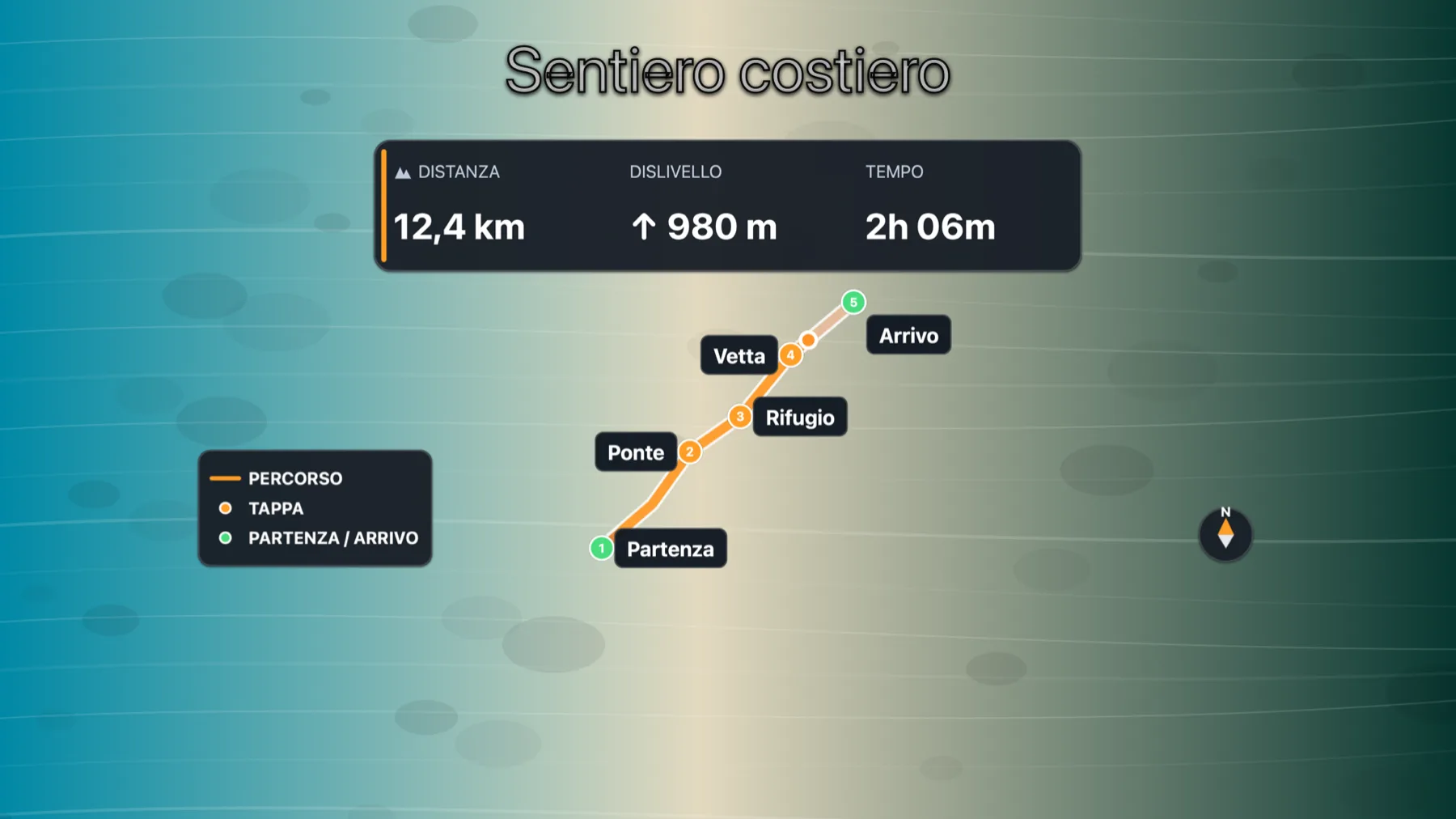 ABCDEF
- A — Titolo. Il nome della mappa, inserito come testo modificabile: non è disegnato dentro la mappa, è un overlay di testo vero e proprio.
- B — Statistiche. Il riquadro con DISTANZA, DISLIVELLO e TEMPO.
- C — Percorso. La linea del tracciato, con un indicatore sulla posizione raggiunta e i punti di partenza e arrivo.
- D — Tappe. I luoghi che hai nominato, ciascuno con il suo segnaposto (qui numerati).
- E — Legenda. Decorazione facoltativa che spiega i simboli della mappa (vedi Elementi mappa).
- F — Bussola. Decorazione facoltativa che rende leggibile l'orientamento.
In dettaglio
Importare la traccia (GPX/TCX)
È la modalità principale e funziona sempre, offline: nessun account, nessuna connessione.
Premi Importa attività… e scegli un file GPX o TCX — il formato che esportano Strava, Garmin, Komoot e gli altri servizi di allenamento. VZVideos legge coordinate, quota e orari e ne ricava le statistiche reali del percorso.
Se nel progetto hai già importato una traccia, compare in cima come pulsante: selezionala per riusarla senza reimportare. Tutte le clip che nascono dalla stessa traccia ne condividono i dati (titolo e tappe): modificarli in un punto e rigenerare aggiorna tutte le mappe di quel percorso.
Generare da indirizzi
Quando non hai un file GPS ma vuoi comunque mostrare un itinerario ("da Milano a Como, passando per Lecco"), scrivi almeno due indirizzi e premi Geocodifica e continua. Ogni indirizzo diventa automaticamente una tappa con il suo nome.
Cosa cambia rispetto a una traccia vera:
- La mappa mostra la distanza, ma DISLIVELLO e TEMPO restano vuoti (un trattino): quei dati non esistono in un indirizzo.
- Non c'è profilo altimetrico.
- La mappa riporta l'attribuzione «© OpenStreetMap contributors», perché i luoghi (e le strade, se hai configurato anche il routing) vengono da OpenStreetMap.
La modalità indirizzi è opzionale e va configurata: richiede un endpoint di geocoding in Impostazioni ▸ Avanzate ▸ Modalità indirizzi. Senza endpoint il pannello lo dice e resta disponibile la modalità traccia. Con un secondo endpoint di routing compatibile OSRM il tracciato segue le strade reali invece di unire i punti in linea retta.
I dati vengono da OpenStreetMap: sono gratuiti e utilizzabili anche in ambito commerciale citando la fonte (VZVideos lo fa già in automatico). Quello che devi indicare è soltanto dove interrogarli, cioè un server di geocoding. Il server pubblico di OpenStreetMap serve solo per le prove e la sua policy non ne consente l'uso in un'app distribuita: va usato un endpoint tuo. Qui sotto trovi opzioni gratuite pronte all'uso.
Attivare la modalità indirizzi
Scegli uno di questi server, ottieni (dove serve) la tua chiave gratuita e incolla l'indirizzo indicato in Impostazioni ▸ Avanzate ▸ Endpoint geocoding:
| Server | Cosa incollare nel campo | Note |
|---|---|---|
| LocationIQ | https://us1.locationiq.com/v1/search?key=LA_TUA_CHIAVE (oppure eu1) |
Registrazione gratuita, poi copi la chiave. Circa 5.000 richieste al giorno gratis. |
| geocode.maps.co | https://geocode.maps.co/search?api_key=LA_TUA_CHIAVE |
Chiave gratuita. 25.000 richieste iniziali, poi una al secondo. |
| Nominatim self-hosted | l'URL del tuo server (es. https://tuodominio.it/search) |
Avanzato: ospiti tu Nominatim (immagine Docker ufficiale). Nessun limite, nessuna chiave. |
| Nominatim pubblico | https://nominatim.openstreetmap.org/search |
Solo per prove nelle build di sviluppo: non usarlo in distribuzione. |
Per un uso normale — pochi indirizzi per progetto — il piano gratuito dei primi due basta e avanza: la chiave la ottieni e la incolli una volta sola. Premi Testa accanto al campo per fare una richiesta reale e confermare che il server risponda.
Se vuoi anche le strade reali, aggiungi nel campo Endpoint routing un servizio compatibile OSRM (tipicamente self-hosted); senza, i luoghi vengono uniti in linea retta.
Come viene scelto il percorso
Con il routing configurato, la linea segue le strade e sceglie il percorso più veloce in auto — il pannello lo indica sotto gli indirizzi. Il modo per cambiarlo è già nelle tue mani: gli indirizzi vengono seguiti nell'ordine in cui li scrivi, quindi per far passare il percorso da dove vuoi basta inserire una o più tappe intermedie fra la partenza e l'arrivo.
Esempio. "Milano" e "Como" da soli danno l'itinerario più diretto. Aggiungendo "Lecco" in mezzo, il percorso costeggia il ramo orientale del lago: la mappa racconta il viaggio che hai fatto tu, non quello che sceglierebbe un navigatore.
Senza un endpoint di routing i luoghi vengono uniti in linea retta, sempre nell'ordine in cui li scrivi.
Titolo e tappe
- Titolo della mappa — parte dal nome del file (o da "primo → ultimo indirizzo") ed è modificabile. Dopo l'inserimento diventa un testo normale sul canvas: lo selezioni, lo sposti e ne cambi carattere e stile dall'Inspector ▸ Testo, come qualsiasi altro titolo.
- Tappe — i punti nominati del percorso (in una GPX arrivano dai waypoint del file). Aggiungi tappa la crea nella posizione mostrata al momento; accanto a ogni tappa la percentuale indica a che punto del percorso si trova. Il nome è libero.
Quanto percorso mostrare
- Percorso completo (tutto il tracciato) — attivo: la mappa mostra l'intero giro, fermo. È la mappa "di apertura".
- Disattivandolo, uno slider sceglie fino a che punto rivelare il percorso (dal 2% al 100%). Se hai delle tappe, i pulsanti Ferma il percorso su una tappa portano lo slider esattamente su quella tappa.
- Anima la rivelazione del percorso — attivo, la linea si disegna da zero fino alla posizione scelta per tutta la durata della clip; disattivo, la mappa resta ferma già rivelata fino a quel punto.
Ogni mappa parte sempre da zero fino alla posizione che scegli: le clip sono indipendenti fra loro, non ereditano il punto di arrivo della precedente. Per raccontare le tappe di un viaggio, genera una mappa per ogni clip di footage e alza via via la percentuale.
Esempio. Sulla prima clip inserisci il percorso completo, statico, come apertura. Sulla clip della salita generi una mappa animata fino al 40% che si ferma sulla tappa "Rifugio". Sull'ultima, una mappa animata fino al 100%.
Stile e dimensione
- Stile mappe — Testi chiari (testo chiaro su riquadri scuri) o Testi scuri (testo scuro su riquadri chiari). Scegli in base a quanto è chiaro il video sotto.
- Dimensione elementi — Compatta, Standard o Grande: agisce sulla taglia di scritte, riquadri e segnaposto, non sulle dimensioni del riquadro della mappa (quelle si regolano dopo, sul canvas).
Stile e dimensione valgono insieme per la mappa e per il profilo altimetrico, così i due riquadri restano coordinati.
Elementi mappa
Tre decorazioni facoltative, attivabili singolarmente:
| Elemento | Cosa aggiunge |
|---|---|
| Numeri sulle tappe | Un numero progressivo su ogni tappa, nell'ordine del percorso. Attivo di default. |
| Legenda | Un riquadro che spiega i simboli: percorso, tappa, partenza/arrivo. |
| Bussola (Nord) | Una rosa dei venti che indica il Nord. |
Cosa inserire
- Mappa — solo la mappa del percorso.
- Mappa + profilo — la mappa e il profilo altimetrico, come seconda sovrapposizione nella banda in basso.
- Solo profilo — il grafico dell'altimetria, senza mappa.
Le due opzioni con il profilo compaiono solo se la traccia ha dati di altitudine (una mappa da indirizzi non ne ha). Il profilo evidenzia in accento la tappa a cui la mappa arriva.
Ogni sovrapposizione occupa una traccia video libera: Mappa + profilo ne chiede due. Le tracce video sono al massimo tre; se non c'è spazio, il pannello lo segnala prima di generare e, se generi comunque, la mappa entra e il profilo viene saltato con un avviso (liberi una traccia e lo rigeneri).
Durata e posizione in timeline
- Durata — Come il clip (la mappa dura quanto la clip di footage) oppure una durata fissa di 3, 5, 7 o 10 secondi. Una durata fissa non allunga né accorcia il video sotto.
- La sovrapposizione viene inserita all'indicatore di riproduzione: posiziona la testina dove vuoi che la mappa compaia, poi genera.
Premi Genera e inserisci. VZVideos disegna i fotogrammi, salva un filmato con trasparenza nella libreria (in Video ▸ Mappe) e lo inserisce su una traccia video libera, sopra il tuo filmato. Il titolo della mappa viene selezionato subito, con l'Inspector sulla scheda Testo, pronto da spostare o restilizzare.
Spostare e animare la mappa
La clip della mappa è una sovrapposizione (PIP) a tutti gli effetti: di default occupa la fascia alta del fotogramma (il profilo, la banda in basso). Con la clip selezionata, Inspector ▸ Video ▸ Layout ne cambia posizione e dimensione sul canvas, e come ogni PIP la si può animare con i keyframe. Nulla vieta di sovrapporre mappa e profilo, se è l'effetto che cerchi.
Modificare una mappa già inserita
Selezionando una clip di mappa (o di profilo), l'Inspector ▸ Video mostra in cima la sezione Percorso:
- Rinomina, aggiungi o elimina le tappe — le modifiche valgono per tutte le clip generate da quel percorso.
- Attiva o disattiva gli elementi mappa (solo per le clip mappa).
- Applica e rigenera ridisegna questa clip con i dati aggiornati, lasciandola dov'è: stessa posizione, stessa durata, stesso layout.
La sola voce Rigenera mappa è anche nel menu contestuale della clip generata: serve a ridisegnarla dopo aver cambiato i dati del percorso, ed è anche il modo per ricostruire una mappa il cui filmato in libreria fosse andato perduto.
Attraversa la mappa
Attraversa la mappa trasforma il passaggio a una clip in un piccolo film: la camera vola sul percorso disegnandolo tappa dopo tappa, arriva sul punto che hai scelto e lì si tuffa dentro il video reale, che si apre da quel punto.
È l'effetto giusto per raccontare le tappe di un viaggio: un'escursione, un giro in bici, un itinerario. A differenza di Mappe percorso — che è una sovrapposizione ferma sopra il filmato — questo è una transizione: la mappa occupa tutto lo schermo per qualche secondo e poi lascia il posto alle riprese.
Come si applica
Si parte da una clip video: clic destro sulla clip → Attraversa la mappa…. La voce compare solo sulle clip che possono riceverlo — un video normale, senza una transizione o un intro (Attraversa il testo) già in entrata, e che non sia già una mappa generata.
Si apre il pannello Attraversa la mappa:
- Da dove prendere il percorso — Importa GPX/TCX… (una traccia GPS di Strava, Garmin, Komoot…) oppure Riusa percorso, se nel progetto ne hai già importata una. Il percorso e le sue tappe sono gli stessi delle Mappe percorso: i due effetti condividono le tracce.
- Tappa d'arrivo — il punto su cui la camera si tuffa. Di default è l'ultima tappa; scegline un'altra per fermarti a metà strada.
- Velocità flyover — Lenta, Media o Veloce: quanto dura il volo sulla mappa prima del tuffo.
- Durata tunnel — Corto, Medio o Lungo: quanto dura il tuffo (l'iris che apre le riprese).
- Dettagli mappa — Essenziale (la mappa pulita e spettacolare, solo il percorso) o Completo (aggiunge il riquadro delle statistiche).
Premi Genera e inserisci. VZVideos disegna il flyover a tutto schermo, lo salva in libreria (in Video ▸ Mappe) e lo inserisce prima della tua clip, agganciandolo con la transizione. L'audio della clip resta in sincrono: parte insieme al primo fotogramma del video, non insieme alla mappa.
Regolare l'effetto
Con la clip della mappa selezionata, l'Inspector mostra la sezione Attraversa la mappa (subito dopo Attraversa il testo).
I primi controlli agiscono sul momento del tuffo e si vedono subito, senza rigenerare nulla:
| Controllo | Cosa regola |
|---|---|
| Iris | Quanto è grande il cerchio di apertura all'inizio del tuffo. |
| Tuffo | Quanto la camera si avvicina al punto d'arrivo (la spinta). |
| Apertura | Quando, durante il tunnel, l'iris inizia ad aprire le riprese. |
| Curva | Il carattere del movimento: Morbida, Cinematografica o Accelerata. |
Gli altri controlli cambiano ciò che la mappa disegna, quindi si applicano insieme con Applica e rigenera (la mappa viene ridisegnata sul posto, stessa durata e posizione):
- Titolo — una didascalia per questa clip. Vuoto = il titolo del percorso.
- Arrivo — cambia la tappa su cui ci si tuffa.
- Progressione — vedi sotto.
- Etichette — quali nomi di tappa mostrare: Nessuna, Tutte, o Personalizzate. Con Personalizzate compare un interruttore per ogni tappa: attivi solo quelle che vuoi vedere.
In fondo, Rimuovi Attraversa la mappa toglie l'effetto dalla clip.
Progressione — raccontare le tappe in sequenza
Di norma ogni flyover parte dall'inizio del percorso. Attivando Progressione, il volo parte invece dalla tappa precedente a quella d'arrivo. Così, se metti più Attraversa la mappa in fila — ognuno con una tappa d'arrivo diversa — l'insieme si legge come un unico viaggio continuo, una tratta alla volta.
Nel disegno, il tratto già percorso resta spento (fa da contesto) e solo la tratta corrente brilla con la cometa.
Esempio. Tre clip in fila. La prima arriva a "Rifugio", la seconda a "Vetta", la terza ad "Arrivo", tutte con Progressione attiva: la prima disegna Partenza → Rifugio, la seconda riprende da Rifugio fino a Vetta, la terza da Vetta fino all'Arrivo. Il viaggio si costruisce da sé.
Etichette personalizzate
Con Etichette ▸ Personalizzate decidi quali tappe mostrano il nome, e le altre restano pulite. Utile per far respirare la mappa mostrando solo i punti che contano.
Esempio. Un percorso con cinque tappe, ma vuoi evidenziare solo Partenza e Vetta: attiva l'etichetta su quelle due e lascia spente le altre.
Esportare
Quando il montaggio è pronto, esporti un singolo file video.
Avviare l'export
Da File ▸ Esporta video (⌘E) o dal pulsante Esporta nella barra strumenti. VZVideos apre un foglio con tutte le opzioni di export — gli stessi controlli di Impostazioni ▸ Esportazione, precompilati con i tuoi valori predefiniti: destinazione, formato/risoluzione, codec e contenitore, qualità e bitrate, audio e, sui progetti HDR, la resa colore. Premuto Continua, appare il pannello di salvataggio standard di macOS per nome e cartella.
Le sezioni che seguono descrivono i controlli di quel foglio.
Scelta del codec
| Codec | Quando |
|---|---|
| HEVC (H.265) | predefinito. A parità di qualità il file è circa il 40% più piccolo. Compatibile con Apple, Windows 10+, Android recenti. |
| H.264 | massima compatibilità con dispositivi e piattaforme datate. |
La scelta viene ricordata per la volta successiva. Il contenitore predefinito è MP4 (in alternativa MOV).
Risoluzione e qualità
La risoluzione dell'export di base segue il formato del progetto (vedi Formato del progetto); puoi forzarne un'altra (4K / 1080p / 720p / personalizzata) dal foglio di export o dalle Impostazioni ▸ Esportazione. Il frame-rate può seguire il progetto oppure essere fissato a un valore.
Il bitrate non si imposta a mano: scegli un livello di qualità e VZVideos calcola il bitrate dalla risoluzione e dal frame-rate. Nel foglio di export la stima in Mbps e MB/min usa il canvas reale del progetto e le opzioni di risoluzione/frame-rate selezionate; nelle Impostazioni, dove non c'è un progetto aperto, il riferimento dichiarato è 1080p a 30 fps.
| Qualità | Uso tipico |
|---|---|
| Bassa | bozze / file molto leggeri |
| Media | condivisione rapida |
| Alta | predefinita — buon compromesso |
| Migliore | massima fedeltà / archivio |
A titolo indicativo, ogni formato mostra un bitrate consigliato:
| Formato | Risoluzione | Bitrate consigliato |
|---|---|---|
| Verticale 9:16 | 1080×1920 | 8 Mbps |
| Feed 4:5 | 1080×1350 | 8 Mbps |
| Quadrato 1:1 | 1080×1080 | 6 Mbps |
| Full HD 16:9 | 1920×1080 | 10 Mbps |
| 4K 16:9 | 3840×2160 | 35 Mbps |
Se ti serve un valore esatto, puoi impostare un bitrate personalizzato nelle impostazioni di esportazione.
Preset di destinazione
Per partire in fretta, il foglio offre dei preset che impostano in un colpo codec, contenitore, risoluzione, frame-rate, qualità e audio: YouTube 1080, YouTube 4K, Social, Alta qualità, Minimo e Personalizzato. Scelto un preset puoi comunque ritoccare i singoli controlli.
Audio
L'audio è AAC; puoi scegliere il bitrate (128 / 192 / 256 / 320 kbps) e la frequenza di campionamento (44.1 / 48 kHz).
Destinazione
Il nome file è precompilato come nomeprogetto_data (es. MioProgetto_2026-06-18); il modello è configurabile e accetta anche risoluzione e codec. La cartella predefinita è ~/Movies/VZVideos/Export/, salvo che tu non ne abbia scelta un'altra nelle impostazioni.
Progetti HDR
Se il progetto è in HDR, la finestra di export ti fa scegliere se esportare in HDR (mantenendo il profilo HLG/PQ) o in SDR: in quest'ultimo caso VZVideos applica un tone-mapping HDR→SDR per una resa corretta su schermi non-HDR.
Scorciatoie da tastiera
Riferimento completo. Ogni scorciatoia ha anche una voce di menu o un'icona corrispondente — la tastiera è sempre un'alternativa, mai l'unico modo.
Nota redazionale: questa tabella è la "mappa" delle scorciatoie, verificata sul codice (VZVideosApp.swift,EditCommands.swift,ViewCommands.swift,PerformanceCommands.swift,TransportRowView.swift).
Le scorciatoie a tasto singolo senza modificatore (N,M,1/2/3,,/.) agiscono solo quando nessun campo di testo è attivo, così non entrano in conflitto con la digitazione nell'Inspector.
File
| Scorciatoia | Azione |
|---|---|
⌘, |
Impostazioni |
⌘N |
Nuovo progetto |
⌘O |
Apri progetto |
⌘S |
Salva |
⇧⌘S |
Salva con nome |
⌘I |
Importa video |
⌘⌥I |
Importa audio |
⌘E |
Esporta video |
Riproduzione e navigazione
| Scorciatoia | Azione |
|---|---|
Spazio |
Riproduci / Pausa — la clip selezionata se il suo intervallo è armato, altrimenti dalla testina alla fine |
⌥Spazio |
Riproduci dalla testina alla fine, ignorando la selezione |
Inizio / Fine |
Vai all'inizio / alla fine |
← / → |
Indietro / avanti di 1 fotogramma (o sposta la clip selezionata di ±1) |
⇧← / ⇧→ |
Salta indietro / avanti di 5 s (o sposta la clip di ±10 fotogrammi) |
⇧↑ / ⇧↓ |
Taglio precedente / successivo |
, / . |
Playhead indietro / avanti di 1 fotogramma |
⇧, / ⇧. |
Playhead indietro / avanti di 10 fotogrammi |
Vista
| Scorciatoia | Azione |
|---|---|
⌃⌘S |
Mostra / nascondi la libreria |
⌘⌥L |
Riproduci in loop |
⌘= |
Cicla i livelli di zoom |
⇧Z |
Adatta la timeline alla finestra |
N |
Attiva / disattiva lo snap magnetico |
1 / 2 / 3 |
Vista Equilibrio / Focus Video / Focus Audio |
Prestazioni
| Scorciatoia | Azione |
|---|---|
⌘⌥P |
Mostra / nascondi l'HUD profiling |
⌘⌥⇧P |
Mostra / nascondi il pannello profiling del compositor |
⌘⌥⇧U |
Mostra / nascondi il pannello Reattività UI |
Clip — taglio e ordine
| Scorciatoia | Azione |
|---|---|
⌘B |
Dividi al playhead |
⌘⌃[ / ⌘⌃] |
Taglia la testa / la coda al playhead |
⌘J |
Unisci la selezione |
⌘⇧N |
Aggiungi clip vuota |
⌘[ / ⌘] |
Sposta la clip a sinistra / destra |
⌫ |
Elimina (chiude lo spazio); con testo selezionato elimina il testo |
⌥⌫ |
Elimina lasciando lo spazio vuoto |
⌘⇧G |
Rimuovi lo spazio iniziale |
Clip — proprietà
| Scorciatoia | Azione |
|---|---|
⌃⌘R |
Rinomina la clip selezionata |
⌘M |
Muta / smuta la clip |
⌘L |
Blocca / sblocca la clip |
⌘T |
Aggiungi dissolvenza / rimuovi transizione |
⌘⇧T |
Aggiungi wipe (sinistra→destra) |
⌘⇧X |
Aggiungi testo alla clip |
⌘K |
Aggiungi keyframe al playhead (contestuale: testo o trasformazione clip) |
⌥K |
Aggiungi un keyframe di volume al playhead (Inspector ▸ Audio) |
⌘⇧A |
Allinea l'audio al primo video |
Marcatori
| Scorciatoia | Azione |
|---|---|
M |
Aggiungi marcatore al playhead |
⌘⇧, / ⌘⇧. |
Vai al marcatore precedente / successivo |
Layout PIP (clip selezionata)
| Scorciatoia | Azione |
|---|---|
⌥← ⌥→ ⌥↑ ⌥↓ |
Sposta il rettangolo PIP dell'1% del canvas |
⌥⇧← … |
Sposta il rettangolo PIP del 5% del canvas |
Cataloghi
Inventario sintetico di ciò che VZVideos mette a disposizione. I conteggi sono verificati sugli enum reali del codice (Sources/Model/*).
In numeri
| Catalogo | Voci |
|---|---|
| Effetti VFX (clip video) | 34 |
| Effetti di testo | 26 |
| Preset VFX (bundle pronti) | 16 |
| Preset di testo | 11 |
| LUT di colore integrate | 11 |
| Forme PIP | 6 |
| Formati canvas | 6 |
Transizioni
Tipi disponibili tra clip:
- Dissolvenza (dissolve)
- Wipe — 4 direzioni (sinistra→destra, destra→sinistra, alto→basso, basso→alto)
- Slide — 4 direzioni
- Cross-zoom (zoom d'impatto)
- Dissolvenza a brace (dissolvenza a particelle con bordo di brace)
- Tunnel di testo (la camera attraversa una lettera verso la clip successiva)
Ogni transizione ha una curva di easing (lineare, ease-in, ease-out, ease-in-out).
Formati canvas (formato del progetto)
| Formato | Proporzioni | Risoluzione |
|---|---|---|
| Verticale | 9:16 | 1080×1920 |
| Feed | 4:5 | 1080×1350 |
| Quadrato | 1:1 | 1080×1080 |
| Full HD | 16:9 | 1920×1080 |
| 4K | 16:9 | 3840×2160 |
| Personalizzato | a scelta | a scelta |
Forme PIP
Per il picture-in-picture e gli split: rettangolo, rettangolo arrotondato, ellisse, stella, cuore, esagono.
Gli effetti, i preset e i filtri si attivano e si regolano dai capitoli Inspector — Video (Effetti, Filtro colore) e Inspector — Testo (Effetti Testo).
Avvisi, errori e messaggi
VZVideos usa messaggi diversi perché non tutti indicano un guasto. Colore, icona, durata e pulsanti dicono che cosa è successo e se il progetto richiede un intervento.
Questo capitolo cataloga i messaggi propri di VZVideos presenti in questa versione. Un errore di macOS o di AVFoundation può aggiungere un dettaglio tecnico variabile — per esempio dopo Export fallito — ma non ne cambia il valore operativo.
Come leggere il messaggio
| Aspetto | Valore reale | Che cosa fare |
|---|---|---|
| Cerchio informativo blu | Informazione, limite previsto o conferma. Non indica un progetto danneggiato. Scompare da solo dopo circa 4 secondi. | Leggi l'indicazione; ripeti l'azione nel modo suggerito solo se ti serve. |
| Avviso giallo o arancione | L'app continua, ma anteprima, proxy o qualità del risultato meritano attenzione. | Controlla la causa e correggila prima dell'export quando riguarda il contenuto. |
| Triangolo rosso | L'ultima operazione è stata rifiutata o non è riuscita. Il banner resta finché non lo chiudi. | Correggi la condizione indicata e riprova. Le modifiche già presenti nel progetto restano intatte. |
| Finestra con Annulla e una scelta | Serve una decisione prima di importare, sostituire o eliminare dati. | Leggi conseguenze e pulsante predefinito; Annulla non modifica nulla. |
| Indicatore di avanzamento | Esportazione, riconformazione, trascrizione o generazione in corso. Non è un errore. | Attendi o usa Annulla. |
Nella parte alta della finestra compare un solo banner alla volta. Ha precedenza il messaggio più importante: sola lettura, errore rosso, stato critico del sistema, limite dell'anteprima, problema di composizione e infine informazione blu. Chiudere un banner nasconde il messaggio, non disattiva la protezione che lo ha generato.
Stato del Mac, proxy e anteprima
Questi banner descrivono una riduzione controllata del lavoro, non la perdita del progetto.
| Messaggio | Gravità e conseguenza | Azione |
|---|---|---|
| Qualità anteprima ridotta | Avviso moderato. Modifica e salvataggio non sono interessati; soltanto la qualità di preview è temporaneamente inferiore. | Puoi continuare. La qualità torna piena quando il sistema si libera. |
| Anteprima limitata — sistema sotto carico | Avviso importante. I lavori in background sono sospesi e la preview è limitata. | Attendi il recupero o chiudi altre attività pesanti. Il ripristino è automatico. |
| Modalità essenziale attiva | Protezione critica del Mac. Modifica e salvataggio restano disponibili. | Salva e considera di chiudere altre app; non forzare altro lavoro pesante. |
| Spazio disco esaurito | La generazione dei proxy è in pausa; i sorgenti e il progetto non vengono eliminati. | Libera spazio. I proxy ripartono automaticamente. |
| Generazione proxy in pausa — dispositivo caldo | Solo il lavoro proxy è sospeso per temperatura. | Lascia raffreddare il Mac; la generazione riprende da sola. |
| Alcune clip non sono mostrate | Il Mac non riesce a riprodurre insieme tutte le clip sovrapposte. L'avviso riguarda la preview corrente. | Riduci il numero di livelli contemporanei e ricontrolla. |
| Composizione da rivedere | Una composizione è stata costruita, ma una o più clip potrebbero non apparire correttamente. | Verifica che ogni file sia caricato; rilocalizza i riferimenti mancanti. |
Analisi audio: avviso non significa arresto
ABCDE- A — Sorgente · ingresso. Descrive il segnale prima dei controlli della clip.
- B — Avviso sorgente. Headroom ridotto segnala poco margine sopra i picchi, non un errore di lettura.
- C — Misure. Loudness, picco, headroom e campioni clippati spiegano perché compare lo stato.
- D — Master · uscita. È il controllo decisivo sul mix completo.
- E — Avviso master. Richiede di abbassare clip, traccia o master; non blocca modifica o export.
Nessun clipping campione è uno stato regolare. Headroom ridotto è un avviso: i picchi sono vicini a 0 dBFS. Possibile clipping campione è più serio: riduci il livello e riesegui l'analisi, soprattutto se compare sul Master · uscita.
Importazione, riconformazione e riferimenti
Compatibilità di una clip
- Questa clip può richiedere attenzione — rischio, non errore certo. Puoi scegliere Importa lo stesso, Riconforma… oppure Annulla. Riconforma crea un MP4 più sicuro accanto all'originale.
- Questa clip va riconformata — la preview del file originale non è affidabile. Sono disponibili Riconforma… e Annulla; volutamente manca Importa lo stesso.
- Riconformazione clip in corso — avanzamento, non errore. Al termine il nuovo file viene aggiunto alla timeline.
- Riconforma annullata — conferma informativa; nessuna clip nuova è stata aggiunta.
- Riconforma fallita. La clip originale non è stata aggiunta alla timeline. — fallimento confinato all'importazione. L'originale resta al suo posto.
- Aspetta che la riconforma attuale termini, poi riprova. — un'altra riconformazione è già attiva.
- Impossibile copiare il file nella Libreria. Controlla il disco e riprova. — la richiesta viene conservata, ma il file non è stato importato.
Progetto e file mancanti
- Riferimenti mancanti elenca ogni file non trovato o illeggibile. Rilocalizza… collega un sostituto della stessa famiglia; per una clip nata da foto chiede un'immagine e rigenera la cache video interna. Continua apre il progetto con silenzio per l'audio non disponibile e nero a durata intera per il video non disponibile.
- Modalità sola lettura significa che il progetto usa funzionalità più recenti di quelle comprese da questa versione dell'app. Puoi ispezionarlo, ma il salvataggio resta disabilitato per non perdere dati. Aggiorna VZVideos per modificarlo.
- Il file del progetto è danneggiato / incompleto è un errore di apertura: prova una copia del progetto o un backup.
- Impossibile accedere a un file del progetto oppure Un file referenziato dal progetto è stato spostato o non è più disponibile richiede di ripristinare l'accesso o rilocalizzare il file.
Messaggi informativi blu
Questi messaggi spiegano un comportamento previsto. L'azione richiesta può non essere stata eseguita, ma non c'è un errore del progetto.
| Famiglia | Messaggi e significato |
|---|---|
| Trascinamento e riproduzione | Importa prima nella Libreria… indica l'unico percorso previsto per i file esterni. Questa traccia video è bloccata… richiede di sbloccarla. Metti in pausa per modificare il progetto protegge il montaggio durante il play. |
| Tracce occupate | Tutte le tracce video sono occupate… non inserisce la clip. Tutte le tracce audio sono occupate… il video è stato aggiunto senza il suo audio dichiara invece un successo parziale. Creata nuova traccia V… / A… — ⌘Z per annullare è una conferma di successo. |
| Riparazione | Progetto auto-riparato… Salva per consolidare significa che VZVideos ha già chiuso sovrapposizioni residue; salva per rendere permanente il risultato. |
| Velocità e allineamento | Reverse disponibile fino a…, Reverse disattivato… e La clip è già allineata… spiegano un limite o un'azione senza effetto. |
| Sottotitoli | Porta il playhead dentro il sottotitolo…, Nessun sottotitolo successivo… e Sottotitoli non generati (nessun parlato riconosciuto…) indicano perché l'operazione non può produrre il risultato richiesto. Audio e sottotitoli esistenti restano intatti. |
| Elementi grafici | Questo PNG non contiene trasparenza… descrive l'aspetto del watermark. Sticker non disponibile in questa build o Nessuno sticker precedente… non alterano la timeline. |
| Mappe percorso | Mappa aggiunta, ma il profilo altimetrico è stato saltato… è un successo parziale: la mappa esiste, il profilo no. |
Le conferme Importato nella Libreria, Salvato nella Libreria o equivalenti indicano che l'operazione è terminata; puoi chiuderle subito o attendere la scomparsa automatica.
Avvisi dentro l'Inspector e i pannelli
Una riga colorata dentro una card descrive la combinazione di valori che stai guardando; non è un errore globale dell'app.
- L'audio può degradarsi sopra 2× — con Mantieni tono attivo, velocità molto alte possono ridurre la qualità. Disattivalo per un pitch-shift naturale.
- Il testo curvo supporta per ora una sola riga — la curva resta salvata, ma il testo multilinea viene mostrato dritto.
- La curva è temporaneamente sospesa per preservare l'effetto per-lettera attivo — disattivando la combinazione incompatibile, la curva ricompare.
- L'immagine di sfondo sarà ingrandita… e potrebbe perdere nitidezza — l'effetto Attraversa il testo continua, ma conviene usare un'immagine più grande.
- La maschera testo richiede…; il limite utile è… — testi molto grandi o distanti possono perdere dettaglio. Riduci dimensione o distanza.
- Una o più clip non sono state analizzate dopo Migliora video — il grade delle altre clip è stato applicato; controlla quelle saltate.
- Questo PNG non contiene trasparenza — il watermark funziona, ma il suo sfondo resta visibile.
Nel Narratore, le righe su Apple Intelligence non disponibile, voce non installata, microfono negato o trascrizione non disponibile descrivono una funzione assente. Il resto del pannello continua a funzionare; Narrazione e sottotitoli indica il percorso alternativo per ciascun caso.
Errori rossi: l'operazione non è riuscita
Il banner rosso è persistente. In genere VZVideos rifiuta l'operazione prima di scrivere uno stato incoerente: correggi la condizione, chiudi il banner e riprova.
Montaggio
| Messaggio | Valore operativo |
|---|---|
| La clip è bloccata / L'audio paired è bloccato… | Nessuna modifica applicata. Sblocca la clip o il partner audio. |
| Clip non trovata | L'oggetto richiesto non esiste più nel montaggio corrente. Riseleziona la clip. |
| Punto di taglio/trim non valido, Posizione o durata della clip non valida, Posizione di split non valida | L'intervallo richiesto cade fuori dai limiti validi; il montaggio precedente resta invariato. |
| Richiesta di freeze frame non valida | Il playhead o la clip non consentono quel fermo immagine; riposiziona il cursore e riprova. |
| Velocità della clip non valida, I segmenti velocità non sono validi, I punti della curva di velocità non sono validi | La configurazione di timing è stata rifiutata. Correggi valori, boundary o keyframe. |
| Le clip selezionate non possono essere unite / ricollegate | Sorgenti, adiacenza o sincronizzazione non soddisfano i requisiti. |
| Le clip audio non possono essere invertite | Reverse è disponibile per il video, non per una clip solo audio. |
| Inverti non è disponibile su clip con velocità variabile / Inverti e velocità costante non si combinano… | Azzera segmenti o velocità prima di attivare Reverse. |
| Azzera il J/L cut prima di modificare velocità o reverse | Riallinea la coppia A/V, poi ripeti l'operazione. |
| Per applicare la transizione serve una clip successiva / La transizione è più lunga della clip | Nessuna transizione applicata. Aggiungi una clip adiacente o riduci la durata. |
| Attraversa la mappa va modificato o rimosso come effetto completo | Il pacchetto non può essere spezzato con una modifica parziale. |
| La lane di destinazione è bloccata / La lane di destinazione ha già una clip in questa posizione | Lo spostamento o l'importazione non è avvenuto. Sblocca la lane o libera la posizione. |
| Impossibile completare l'allineamento nello stato corrente / La clip sorgente o quella di riferimento non è più disponibile | Riseleziona due clip ancora presenti e ripeti l'allineamento. |
| La clip da spostare, la sua traccia o il partner associato è bloccato / La coppia video-audio è già disallineata | Sblocca gli elementi; nel secondo caso riallinea o scollega esplicitamente la coppia. |
| Questo allineamento porterebbe l'inizio della clip prima di 00:00 / …si sovrapporrebbe a un'altra clip | Scegli un riferimento o un lato diverso, oppure libera spazio sulla traccia. |
| Scegli una clip di riferimento diversa dalla sorgente / La clip partecipa a una transizione | Scegli un'altra clip; nel secondo caso rimuovi prima la transizione. |
Libreria, progetto e risorse grafiche
| Messaggio | Valore operativo |
|---|---|
| Non puoi spostare una cartella dentro una sua sottocartella | Lo spostamento è stato rifiutato; la struttura della Libreria non cambia. |
| Esiste già un elemento con lo stesso nome in… | Scegli un nome o una cartella diversi. |
| Il nome del progetto non può essere vuoto / Un progetto chiamato “…“ esiste già in questa cartella | Correggi il nome; nessun progetto esistente viene sovrascritto. |
| I progetti possono essere salvati solo nella cartella Progetti | Scegli la destinazione prevista dalla Libreria. |
| Il file scelto non è un PNG valido oppure è troppo grande | Il watermark non è stato cambiato; usa un PNG valido e più piccolo. |
| Una LUT incorporata nel progetto è corrotta ed è stata ignorata | Il progetto si apre senza quella LUT; reimporta una copia integra. |
Gli errori di importazione LUT sono diagnostici precisi del file .cube:
- Il file LUT è vuoto oppure Solo file .cube sono supportati;
- Le LUT 1D non sono supportate. Esporta come LUT 3D;
- Direttiva LUT_3D_SIZE mancante o LUT_3D_SIZE fuori dall'intervallo supportato;
- DOMAIN_MIN deve essere minore di DOMAIN_MAX su tutti i canali;
- Direttiva … malformata alla riga …, Tripletta malformata alla riga …, Valore non finito (NaN o infinito) alla riga …;
- Numero di triplette errato: attese …, trovate ….
In tutti questi casi la LUT non viene aggiunta; clip e filtri già esistenti non cambiano.
Narrazione e sottotitoli
| Messaggio | Valore operativo |
|---|---|
| L'assistente IA non è riuscito a elaborare il testo. Riprova | Il testo scritto dall'utente resta invariato. |
| Impossibile generare l'audio della narrazione / Impossibile salvare l'audio generato nella libreria | Nessuna nuova narrazione viene inserita. Controlla voce, disco e permessi. |
| Impossibile leggere la registrazione | La presa non può essere usata; registrala di nuovo. |
| La clip della narrazione è cambiata durante la generazione / La clip di narrazione non è più nella timeline | Il risultato tardivo viene scartato. Riseleziona la clip e rigenera. |
| La trascrizione vocale non è disponibile per quella lingua | L'audio può restare utilizzabile, ma non vengono creati sottotitoli automatici. |
| Quella clip non ha audio da trascrivere / Impossibile leggere l'audio da quella clip | Nessun sottotitolo creato; scegli una clip con audio leggibile. |
| Nessun parlato rilevato nella clip / Impossibile generare i sottotitoli da quella clip | I sottotitoli esistenti restano intatti. |
| Quella clip non è più sulla timeline / La clip è cambiata durante la trascrizione | Il risultato obsoleto non viene applicato; avvia di nuovo l'operazione. |
| I sottotitoli dal parlato non sono ancora supportati per clip a velocità variabile o invertite | Riporta temporaneamente la clip a velocità costante e non invertita. |
| Posiziona l'indicatore di riproduzione su una clip per agganciare i sottotitoli | Nessun sottotitolo inserito finché non esiste una clip di riferimento. |
| Il file dei sottotitoli non contiene testo UTF-8 o UTF-16 valido / Il file non contiene un'intestazione WebVTT valida | Correggi codifica o intestazione del file. |
| Il file non contiene sottotitoli validi / Nessun intervallo dei sottotitoli coincide con una clip del progetto | L'importazione non modifica i sottotitoli esistenti. |
| Lo spostamento porterebbe tutti i sottotitoli fuori dalla timeline | Lo spostamento globale viene rifiutato; usa un valore minore. |
Mappe percorso e Attraversa la mappa
| Messaggio | Valore operativo |
|---|---|
| Servono almeno due tappe / Tappa … non trovata | Correggi o completa le tappe prima di generare. |
| La modalità indirizzi non è configurata | Configura l'endpoint nelle Impostazioni avanzate oppure importa un GPX/TCX offline. |
| Nessuna connessione per il geocoding / Servizio momentaneamente occupato | Nessuna mappa generata; riprova quando il servizio è disponibile. |
| Impossibile calcolare il percorso tra gli indirizzi | Modifica le tappe o usa una traccia attività. |
| Impossibile leggere il file dell'attività / Il file dell'attività non è valido | Scegli un GPX/TCX leggibile e valido. |
| La traccia non contiene punti / La traccia non ha estensione | Il file non contiene un percorso renderizzabile. |
| La traccia non ha dati di altitudine per il profilo | La mappa può essere generata, il profilo altimetrico no. |
| Generazione della mappa non riuscita / Generazione non riuscita | Nessuna nuova clip mappa viene inserita. Correggi la causa e riprova. |
| Operazione annullata | La generazione si è fermata senza applicare un risultato parziale. |
| La clip è troppo corta per l'apertura del tunnel | Allunga la clip o riduci la durata dell'effetto. |
| Questa clip non può ricevere “Attraversa la mappa” | Serve un video normale, senza transizione o intro in entrata. |
| La tappa d'arrivo non è più disponibile | Riapri l'effetto e scegli una tappa ancora presente. |
Media e rendering
| Messaggio | Valore operativo |
|---|---|
| Formato non supportato da questa versione di macOS | Riconforma il file in un formato compatibile. |
| Scaricamento del file da iCloud in corso | Attendi il download completo e riprova. |
| Il file video non contiene dati riproducibili | Il file è vuoto o non decodificabile. |
| Il file del clip non è più disponibile | Ripristina o rilocalizza il sorgente. |
| Permesso di accesso al file revocato | Concedi nuovamente l'accesso scegliendo il file. |
| Il volume di rete che contiene il file non è raggiungibile | Ricollega il volume o copia il media in locale. |
| Impossibile leggere il file selezionato | Il file non può essere usato per l'operazione richiesta. |
| Il file non contiene una traccia video / audio | Hai scelto un media privo del tipo di traccia richiesto. |
| Impossibile applicare l'elaborazione audio richiesta | Il DSP della clip non è stato prodotto; controlla il file e riprova. |
| Operazione annullata / L'app sta uscendo | Il lavoro è terminato intenzionalmente senza applicare il risultato. |
Esportazione
- La timeline è vuota: niente da esportare — aggiungi almeno un contenuto.
- Media offline — almeno una clip che contribuisce al risultato ha un sorgente non disponibile o illeggibile. L'export non è iniziato: usa Rilocalizza… sulla clip indicata in timeline e riprova. Per gli stem audio il controllo considera soltanto le clip audio udibili.
- Export annullato — nessun errore del progetto; hai interrotto il lavoro.
- Export fallito: … — l'export non è stato creato. Il testo dopo i due punti è il dettaglio tecnico restituito dal sistema.
- Il file esportato non è stato creato — il processo è terminato senza un output verificabile; scegli una destinazione valida e riprova.
Conferme prima di sostituire o rimuovere dati
Queste finestre non sono errori: proteggono un'azione con conseguenze.
- Pulisci file inutilizzati sposta nel Cestino soltanto i file della Libreria non usati da alcun progetto; il Finder può recuperarli.
- Se sposti, rinomini o cestini un file usato, VZVideos elenca i progetti interessati. Sposta/Rinomina/Cestina comunque rompe deliberatamente quei riferimenti; Annulla è la scelta sicura.
- Sostituire i sottotitoli esistenti? offre Sostituisci o Aggiungi.
- Rigenerare la narrazione? e Sostituire i sottotitoli modificati? avvisano che le correzioni manuali verranno sostituite.
- Ripristinare le impostazioni? riporta le preferenze ai valori iniziali; i progetti non vengono toccati.
- I segmenti di velocità verranno sostituiti dalla curva. Continuare? sostituisce quel modello di timing, ma resta annullabile con ⌘Z.
Se devi segnalare un errore
Annota il testo completo, l'azione immediatamente precedente e se il messaggio era blu, giallo/arancione, rosso o in una finestra. Per un problema di media aggiungi nome e formato del file; per un export includi anche il dettaglio dopo Export fallito. Questa distinzione permette di capire subito se si tratta di un limite previsto, di una protezione recuperabile o di un vero fallimento.
Risoluzione problemi
Questo capitolo raccoglie i problemi più comuni e come risolverli, comprese le situazioni che possono presentarsi su Mac meno recenti.
Per capire prima di tutto se ciò che vedi è un'informazione, un avviso recuperabile, un errore o una richiesta di conferma, consulta Avvisi, errori e messaggi.
L'anteprima è nera o vuota
Quasi sempre la causa è una di queste — ognuna con una soluzione immediata:
| Causa | Soluzione |
|---|---|
| La traccia video è nascosta (icona occhio spenta nella testata) | Clicca l'occhio nella testata della traccia per riattivarla. |
| La clip ha opacità a 0% | Alza l'opacità nella sezione Video dell'Inspector. |
| Al playhead c'è una clip "Vuota" (nera) | È un segnaposto: sostituiscila o spostala. |
| Il playhead è su uno spazio vuoto tra le clip | Avvicina le clip per chiudere il buco, o aggiungi una clip di riempimento. |
Una clip con un file mancante non annerisce tutta l'anteprima — vedi File mancanti o spostati qui sotto.
File mancanti o spostati
VZVideos copia gli import nella libreria (~/Movies/VZVideos/), quindi spostare o cancellare il file originale non rompe il progetto. Se invece manca un file della libreria (spostato o eliminato fuori dall'app):
- All'apertura del progetto VZVideos li rileva e mostra un riepilogo dei file irreperibili: per ciascuno puoi premere Rilocalizza… e indicarne la nuova posizione, oppure Continua per aprire comunque.
- Durante la riproduzione un audio non disponibile diventa silenzio (il resto continua a suonare), mentre una clip video non disponibile resta nera per tutta la sua durata, senza accorciare il montaggio né far slittare ciò che segue. Le altre clip riproducibili continuano a funzionare.
- La clip te lo dice: una clip video o audio il cui sorgente manca, oppure il cui contenuto fallisce mentre VZVideos lo valuta, mostra in timeline un triangolo giallo con Rilocalizza…. L'azione apre il selettore del sostituto corretto: audio per l'audio, filmato per il video oppure immagine per una clip nata da foto. Il contrassegno viene riconciliato al successivo rebuild pertinente dell'anteprima e prima dell'export; sparisce dopo una valutazione riuscita del sorgente.
- L'esportazione si ferma prima: se una clip che finirebbe nel filmato ha la media mancante o illeggibile, VZVideos apre il sorgente con AVFoundation e rifiuta l'export appena lo chiedi — prima di domandarti formato e destinazione — e ti dice quale file non è disponibile. Una consegna non sostituisce mai con nero o silenzio le riprese offline. Le clip mutate e le tracce video nascoste non bloccano nulla: non entrano nel filmato. Esporta stem audio… applica lo stesso controllo prima di chiedere la cartella, ma soltanto alle clip audio udibili che finiranno negli stem.
- Un proxy danneggiato non condanna l'originale: VZVideos mette in quarantena il proxy e riprova subito il sorgente a piena qualità. L'export continua a usare sempre l'originale.
- In prevenzione, se provi a rinominare, spostare o cestinare un file di libreria — o una cartella che lo contiene — ancora usato da un progetto, VZVideos te lo segnala elencando i progetti coinvolti e ti lascia scegliere se annullare o procedere comunque.
- Le mappe percorso si ricostruiscono da sole: se il filmato di una mappa (o di un profilo altimetrico) non c'è più, la clip appare irrisolta ma i dati del percorso sono salvati nel progetto. Clic destro ▸ Rigenera mappa la ridisegna identica, al suo posto. Vedi Mappe percorso.
L'audio non è sincronizzato col video
Quando importi un video con il suo audio, le due parti restano abbinate: trim, split e spostamenti agiscono in modo coerente su entrambe. Se un abbinamento si rompe (per esempio in un progetto vecchio), VZVideos lo ripara automaticamente all'apertura, senza chiederti nulla.
Per riallineare manualmente l'audio all'inizio del primo video: Allinea audio al video (⌘⇧A).
Un file importato dà problemi in riproduzione
Alcuni file (tipici certi .mp4 da app di messaggistica, a frame-rate variabile) possono non riprodursi bene. Quando aggiungi un video alla timeline — o usi un comando che lo importa e lo aggiunge subito — VZVideos esegue un controllo di compatibilità e, se serve, ti propone un dialogo. Le scelte dipendono dalla gravità:
- Caso a rischio — puoi Importa lo stesso (usa il file così com'è), Riconforma o Annulla.
- Caso non sicuro — puoi solo Riconforma o Annulla (l'import diretto non è consentito).
Riconforma crea una copia MP4 riconformata da AVFoundation in un formato più stabile per la timeline; l'originale resta in libreria. Vedi anche Importare media.
Mac meno potenti: cosa fa VZVideos (e come aiutarlo)
VZVideos è pensato per restare fluido anche su macchine non recentissime, grazie a due sistemi automatici.
Proxy automatici
All'import di un video pesante (per esempio 4K o HEVC) VZVideos genera in background una versione a risoluzione ridotta (proxy) e ci monta sopra, così lo scorrimento e l'anteprima restano fluidi. L'export usa sempre la qualità piena, mai il proxy. Nella libreria la clip mostra un piccolo distintivo: In elaborazione mentre il proxy si genera, Proxy quando è pronto e in uso.
I proxy sono attivi di default; puoi disattivarli o regolare il limite di cache da Impostazioni ▸ Prestazioni (il nuovo limite di cache vale dal riavvio successivo).
Riduzione automatica sotto carico (gestione termica)
Se il Mac si scalda o è sotto sforzo, VZVideos abbassa temporaneamente la qualità dell'anteprima per non rallentare: riduce il frame-rate dell'anteprima, la risoluzione interna di render e la pesantezza degli effetti, e mette in pausa i lavori in background (come la generazione dei proxy). Il montaggio e il salvataggio funzionano sempre, a qualsiasi livello. Appena la macchina si raffredda, la qualità piena torna da sola.
Te lo segnala un avviso in alto, su tre livelli:
| Avviso | Significato |
|---|---|
| Qualità anteprima ridotta | leggero alleggerimento dell'anteprima; modifica e salvataggio non sono interessati |
| Anteprima limitata — sistema sotto carico | lavori in background sospesi; torna piena al recupero |
| Modalità essenziale attiva | massima riduzione per restare reattivi |
La gestione termica è automatica e non si disattiva: serve a proteggerti dai rallentamenti.
Se compare l'avviso "Spazio disco esaurito", libera spazio: senza spazio libero VZVideos non può generare i proxy.
Suggerimenti per lavorare meglio
- Densità clip su Compatto (barra inferiore della timeline): righe più basse, più spazio per l'anteprima.
- Viste timeline (
1/2/3): mostra solo le tracce che ti servono in quel momento — meno elementi da disegnare. - Disattiva l'anteprima al passaggio del mouse nella libreria (Impostazioni ▸ Riproduzione) se lo sfoglio risulta pesante.
- Tieni i proxy attivi quando monti 4K o HEVC.
- Libera spazio su disco e lascia raffreddare il Mac per i lavori lunghi.
- Svuota la cache da Impostazioni ▸ Prestazioni per recuperare lo spazio occupato da proxy, anteprime, foto elaborate, clip convertite, render degli effetti audio e maschere degli effetti testo: non tocca mai progetti o media.
Licenze di terze parti — testo integrale
Testo integrale delle licenze dei progetti di terze parti usati in VZVideos, riprodotto come richiesto dai rispettivi termini. Sezione generata automaticamente da THIRD_PARTY_LICENSES.md (fonte unica).
VZVideos include o adatta parti dei progetti open source elencati sotto. Ogni voce riporta l'URL upstream e il testo integrale della licenza, come richiesto dai rispettivi termini.
LUT colore generate internamente — non di terze parti
Tutte le LUT colore di VZVideos sono state create appositamente per il progetto, con il supporto di Codex e Claude Code sotto la direzione del responsabile del progetto.
Non provengono da terze parti e non richiedono alcuna attribuzione: possono essere utilizzate, modificate, incluse in pacchetti e ridistribuite commercialmente insieme a VZVideos.
ShaderKit
Portions of the procedural text-effect shaders are adapted from ShaderKit by James Rocha.
Upstream: https://github.com/jamesrochabrun/ShaderKit
MIT License

Copyright (c) 2024 James Rocha

Permission is hereby granted, free of charge, to any person obtaining a copy
of this software and associated documentation files (the "Software"), to deal
in the Software without restriction, including without limitation the rights
to use, copy, modify, merge, publish, distribute, sublicense, and/or sell
copies of the Software, and to permit persons to whom the Software is
furnished to do so, subject to the following conditions:

The above copyright notice and this permission notice shall be included in all
copies or substantial portions of the Software.

THE SOFTWARE IS PROVIDED "AS IS", WITHOUT WARRANTY OF ANY KIND, EXPRESS OR
IMPLIED, INCLUDING BUT NOT LIMITED TO THE WARRANTIES OF MERCHANTABILITY,
FITNESS FOR A PARTICULAR PURPOSE AND NONINFRINGEMENT. IN NO EVENT SHALL THE
AUTHORS OR COPYRIGHT HOLDERS BE LIABLE FOR ANY CLAIM, DAMAGES OR OTHER
LIABILITY, WHETHER IN AN ACTION OF CONTRACT, TORT OR OTHERWISE, ARISING FROM,
OUT OF OR IN CONNECTION WITH THE SOFTWARE OR THE USE OR OTHER DEALINGS IN THE
SOFTWARE.
SwiftMotion
Portions of the procedural VFX shaders are adapted from SwiftMotion by Ajagatobby (ajagatobby).
Upstream: https://github.com/ajagatobby/SwiftMotion
MIT License

Copyright (c) 2025 Ajagatobby

Permission is hereby granted, free of charge, to any person obtaining a copy
of this software and associated documentation files (the "Software"), to deal
in the Software without restriction, including without limitation the rights
to use, copy, modify, merge, publish, distribute, sublicense, and/or sell
copies of the Software, and to permit persons to whom the Software is
furnished to do so, subject to the following conditions:

The above copyright notice and this permission notice shall be included in all
copies or substantial portions of the Software.

THE SOFTWARE IS PROVIDED "AS IS", WITHOUT WARRANTY OF ANY KIND, EXPRESS OR
IMPLIED, INCLUDING BUT NOT LIMITED TO THE WARRANTIES OF MERCHANTABILITY,
FITNESS FOR A PARTICULAR PURPOSE AND NONINFRINGEMENT. IN NO EVENT SHALL THE
AUTHORS OR COPYRIGHT HOLDERS BE LIABLE FOR ANY CLAIM, DAMAGES OR OTHER
LIABILITY, WHETHER IN AN ACTION OF CONTRACT, TORT OR OTHERWISE, ARISING FROM,
OUT OF OR IN CONNECTION WITH THE SOFTWARE OR THE USE OR OTHER DEALINGS IN THE
SOFTWARE.
Noto Animated Emoji
The animated sticker library is baked from Noto Animated Emoji by Google. The source assets are 512×512 animated WebP files served by the Google Fonts CDN (fonts.gstatic.com/s/e/notoemoji/latest/{codepoint}/512.webp); the catalogue index is googlefonts.github.io/noto-emoji-animation/data/api.json.
Upstream catalog: https://googlefonts.github.io/noto-emoji-animation/
The code accompanying the project is licensed under the Apache License 2.0; the emoji designs themselves are licensed under the SIL Open Font License 1.1.
                              Apache License
                        Version 2.0, January 2004
                     http://www.apache.org/licenses/

Copyright 2022 Google LLC

Licensed under the Apache License, Version 2.0 (the "License");
you may not use this file except in compliance with the License.
You may obtain a copy of the License at

    http://www.apache.org/licenses/LICENSE-2.0

Unless required by applicable law or agreed to in writing, software
distributed under the License is distributed on an "AS IS" BASIS,
WITHOUT WARRANTIES OR CONDITIONS OF ANY KIND, either express or implied.
See the License for the specific language governing permissions and
limitations under the License.
SIL OPEN FONT LICENSE Version 1.1 — 26 February 2007
Copyright 2022 Google LLC
This Font Software is licensed under the SIL Open Font License,
Version 1.1. The full text of the OFL is available at
https://openfontlicense.org and reproduced upstream at
https://github.com/googlefonts/noto-emoji/blob/main/LICENSE.
PERMISSION & CONDITIONS
Permission is hereby granted, free of charge, to any person obtaining
a copy of the Font Software, to use, study, copy, merge, embed, modify,
redistribute, and sell modified and unmodified copies of the Font
Software, subject to the conditions listed at the URL above.